
畫二次元圖還在死背英文單字?Anima 正式版來了,直接用「人話」就能出圖!
如果你有在玩 AI 繪圖,應該知道最痛苦的事情就是寫 Prompt(你可以想成是給 AI 的點餐單)。以前我們得像在寫程式一樣,輸入一堆 1girl, solo, long hair, school uniform 這種標籤(Tag),而且還要祈禱 AI 不要漏掉哪個詞,不然畫出來的人可能少隻手或衣服顏色不對。
但最近 CircleStone Labs 推出了一個叫 Anima-Base 的正式版模型,直接打破這個僵局。它最厲害的地方在於:它同時支援「標籤」和「自然語言」。
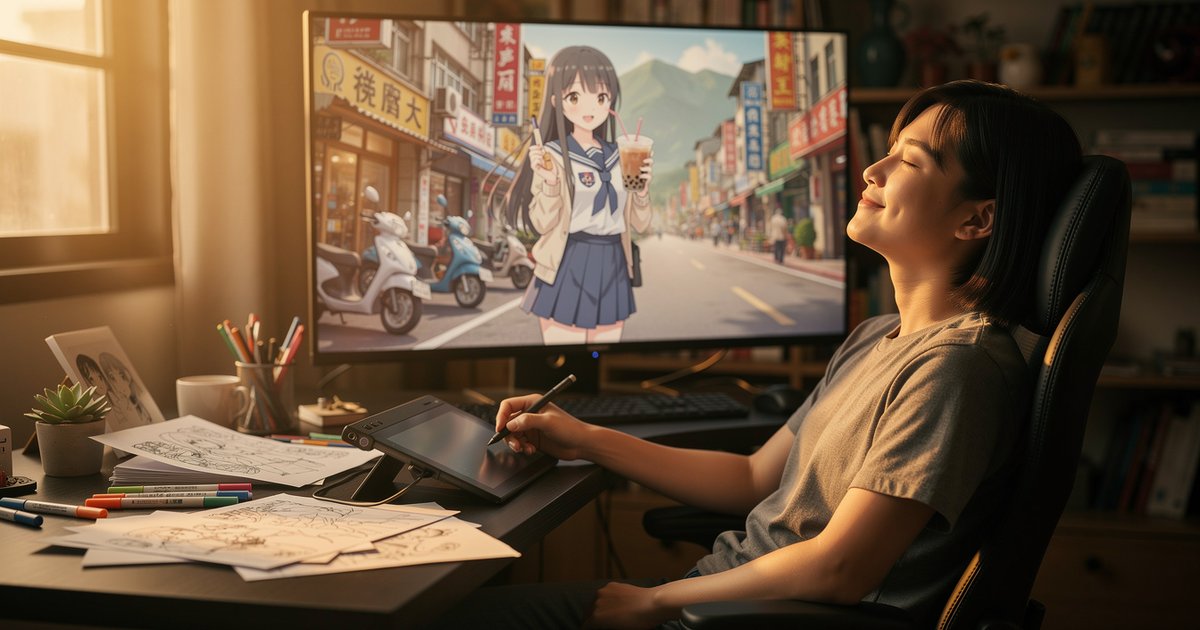
簡單來說,你不需要再像背單字一樣寫 Prompt,你可以直接告訴它:「一個穿著台灣高中校服、在放學後走在路邊、手裡拿著珍珠奶茶的女生」,AI 就能精準理解你的意思,而不需要你把這些拆成 20 個英文單字。
為什麼 Anima 會在繪圖圈引起轟動?
在正式版推出前,Anima 已經經過了三次預覽版(Preview)的洗禮,在很多本地繪圖玩家心中已經是「神級」存在。它主要有三個讓台灣創作者心動的特點:
- 指令追隨力極強:就像一個很聽話的助手,你說要什麼,它就畫什麼,不會隨便幫你「自由發揮」。
- 硬體門檻低:只要你的電腦能跑 SDXL 或 Illustrious 這些主流模型,跑 Anima 就完全沒問題,不需要花大錢去升級頂級顯卡。
- 沒有奇怪的限制:對於想要創作比較「大膽」或「藝術性」作品的創作者來說,Anima 沒有設太嚴格的限制(也就是大家說的「不設限」),創作自由度極高。
只要 3 個步驟,讓你的電腦變成二次元畫室
想要試試看 Anima?如果你是用 ComfyUI(這是一個像接水管一樣,用節點來控制 AI 流程的工具),按照下面這個步驟操作就對了:
第一步:下載三大核心組件
你需要去 Hugging Face 下載三個檔案,把它們想成是 AI 的「大腦」、「翻譯機」和「濾鏡」:
- 模型本體 (Diffusion Model):
anima-base-v1.0.safetensors$\rightarrow$ 放入diffusion_models資料夾。 - 文本編碼器 (Text Encoder):
qwen_3_06b_base.safetensors$\rightarrow$ 放入text_encoders資料夾(這就是讓 AI 聽懂人話的關鍵)。 - 變分自編碼器 (VAE):
qwen_image_vae.safetensors$\rightarrow$ 放入vae資料夾(負責把 AI 的數據變成我們看得見的漂亮圖片)。
第二步:把檔案放到正確的位置
如果你是安裝在 C:\comfyui\,請確保檔案路徑正確。如果你放錯地方,ComfyUI 會像找不到路一樣報錯,讓你完全無法啟動。
第三步:直接導入工作流 (Workflow)
你不需要從零開始接水管。最快的方法是去 Anima 的範例頁面,找一張你喜歡的圖片,直接把圖片拖進 ComfyUI 的視窗裡。它會自動幫你把所有設定(工作流)全部接好。
給新手的 Prompt 小撇步
既然 Anima 支援自然語言,你可以試著這樣寫:
- 錯誤示範(舊方法):
1girl, taiwan street, bubble tea, school uniform, high quality - 正確示範(Anima 方法):
A high-quality illustration of a cute girl wearing a Taiwanese high school uniform, holding a cup of bubble tea, walking on a sunny street in Taipei.
你會發現,當你描述得越像在跟朋友聊天,AI 出圖的氛圍感反而越強。
現在就打開 ComfyUI,下載 Anima-Base 開始創作吧!



