
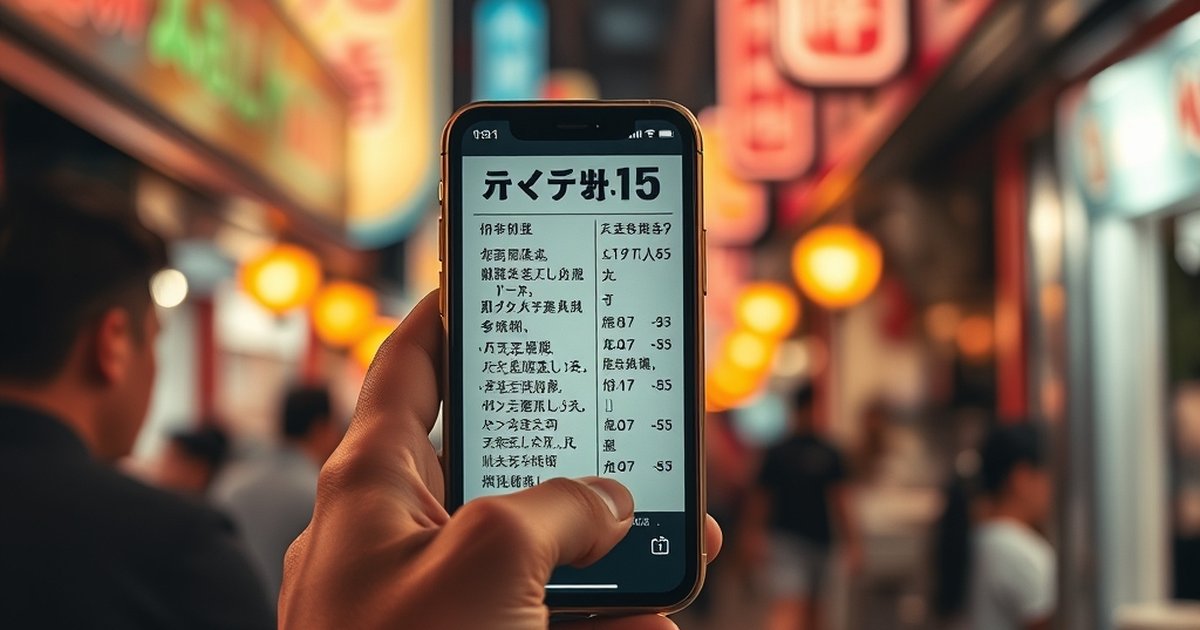
視障者也能秒懂發票金額!Apple Intelligence 把 iPhone 變成 AI 導盲眼
還記得在夜市吃飯拿到手寫發票,視障朋友只能請老闆幫忙念金額的尷尬嗎?Apple 剛剛宣布的更新,讓這種情況徹底成為歷史。
一鍵問 AI:iPhone 動作按鈕變身「智慧眼睛」
重點功能搶先看:
- VoiceOver 圖像探索器:對著任何圖片問「這是什麼?」,AI 3 秒內給你完整描述
- 擴大鏡語音指令:說「開手電筒」就亮燈,說「放大兩倍」就自動縮放
- 無字幕影片自動上字幕:追 Netflix 不用再找字幕組,AI 即時生成繁體中文
示意圖:視障者用 iPhone 對準餐廳菜單,螢幕顯示「紅燒牛肉麵 120 元」
實測場景:從超商到夜市都能用
步驟 1:設定動作按鈕
- 打開「設定」→「動作按鈕」
- 選擇「VoiceOver 圖像探索器」
- 長按側邊按鈕就能啟動
步驟 2:實際使用
- 超商結帳:對準收據問「總共多少錢?」→ AI 回「總計 87 元,找零 13 元」
- 夜市點餐:對準招牌問「今天有什麼?」→ AI 回「今日特價:蚵仔煎 60 元、臭豆腐 50 元」
- 搭公車:對準站牌問「這班車去哪?」→ AI 回「307 路往台北車站,3 分鐘後到站」
示意圖:iPhone 對準公車站牌,螢幕顯示「307 往台北車站 3 分鐘」
不只是讀字,還能「看懂」情境
Apple Intelligence 的三大突破:
-
情境理解:不只讀出文字,還能判斷用途
- 例:對準藥袋 → 「這是感冒藥,一天吃三次,飯後服用」
-
自然對話:可以追問細節
- 例:看完菜單問「有素食嗎?」→ AI 會重新掃描找素食選項
-
離線運作:所有辨識都在手機完成,沒網路也能用
- 在深山露營也能讀說明書
台灣用戶專屬優化
- 繁體中文 100% 支援:手寫字、注音、甚至台語都能辨識
- 夜市專用詞庫:「蚵仔煎」「臭豆腐」「珍珠奶茶」都能正確讀出
- 捷運/公車整合:直接報站名和預估到站時間
示意圖:iPhone 對準夜市招牌,螢幕顯示「臭豆腐 50 元、蚵仔煎 60 元」
什麼時候能用?
- iOS 19:2026 年 9 月推出
- 支援機型:iPhone 15 以上(需 A17 Pro 晶片)
- 語言支援:第一波就有繁體中文,台灣用戶同步升級
現在就能做的準備
- 升級到 iOS 19 Beta:開發者帳號可搶先試用
- 練習動作按鈕:現在就能設定,熟練操作手感
- 整理常用場景:把最常需要辨識的物品拍照建檔,AI 會學得更快
小提醒:這功能不只是給視障者!開車時看路標、出國看菜單、老人家看藥袋都超好用。
試試看吧:拿起你的 iPhone,想像下次去夜市不用再問老闆價錢,直接問手機就行!



