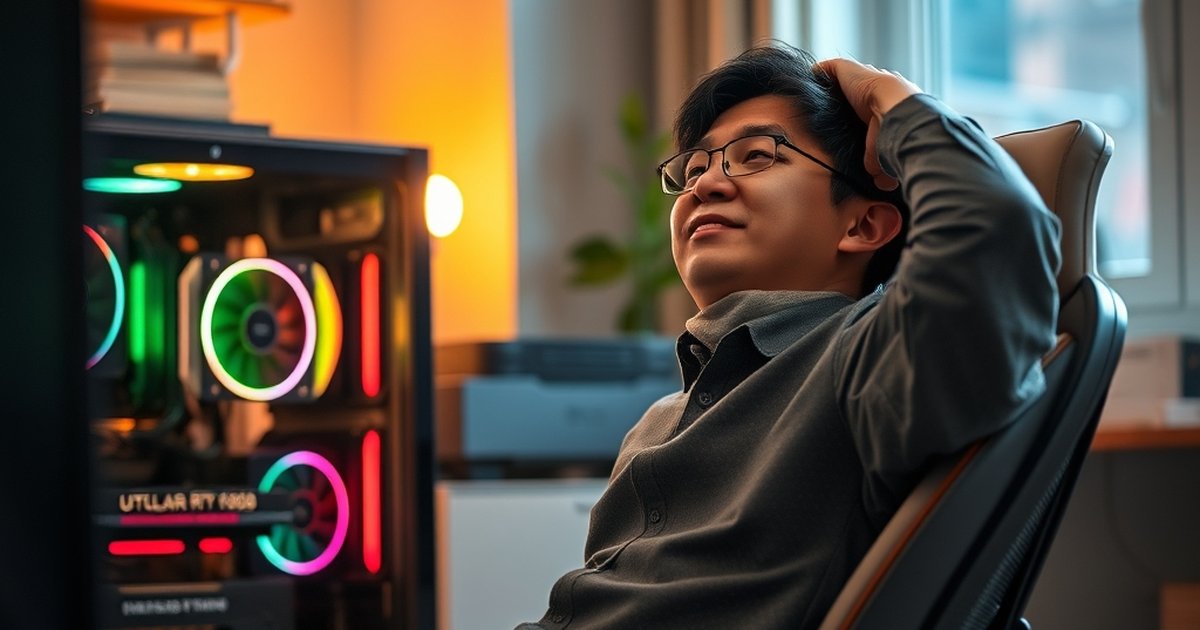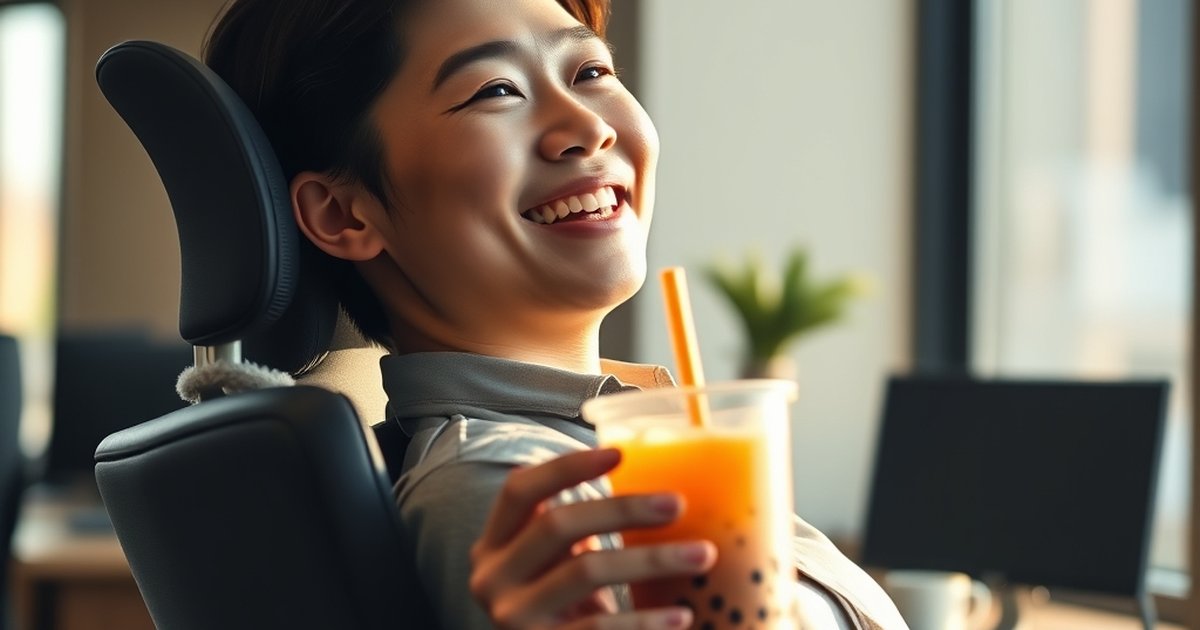
為什麼你還在找圖庫?
做一份提案簡報,最痛苦的往往不是寫內容,而是「找圖」。
- 圖庫綡站逛到眼花,版權標示還要看半天
- 好不容易找到合適的,解析度又不夠
- 下載後還得去背、調色、裁切,一整套流程 30 分鐘跑不掉
現在,直接把這 30 分鐘拿去滑手機吧。ChatGPT 新的 Images 2.0 把「打字」變成「出圖」,只要 30 秒,手機直式、去背 PNG、復古風、日系清新,通通一句話搞定。
實測給你看:30 秒出一張「台味手搖杯」
步驟真的簡單到不可Stage 思議:
- 打開 ChatGPT(手機版或網頁版都行)
- 在對話框裡輸入:
手機直式 9:16,台灣路邊手搖杯攤位,復古霓虹招牌,背景有機車與雨衣,漫畫風,高解析度
- 按 Enter,等 10 秒,直接下載
成果:一張 1792×1024 的 PNG,攤車、霓虹、機車、雨衣全都到位,連手搖杯上的珍珠都顆顆分明。拿去放在 PowerPoint 裡,完全不輸付費圖庫。
3 個懶人 Prompt,簡報時候立刻複製貼上
| 情境 | 直接複製這句 |
|---|---|
| 夜市碳烤雞排 | 手機直式,台灣夜市碳烤雞排攤,復古霓虹招牌風,背景有紅色塑膠椅,漫畫上色,高解析度 |
| 辦公室加班 | 16:9 橫式,台灣辦公室深夜,窗戶透出日光燈,桌上手搖杯與泡麵,寫實風 |
| 防疫外送 | 1:1 方形,熊貓外送員在台北街頭等紅綠燈,機車箱上貼美食平台 Logo,乾淨背景,卡漫風 |
小撇步:把「手機直式」「16:9」「1:1」先寫在最前面,後面再接風格,ChatGPT 就不會把圖切成奇怪比例。
還能一次生 4 張,做社群圖不用美工
簡報封面搞定,連社群圖也順便?
在同一句 Prompt 後面加「一次生成 4 張,排版留白給文字」,ChatGPT 會直接給你四格構圖,留白區剛好貼 IG 或 FB 貼文。拿去 Canva 套版,5 分鐘完成一週份的社群排程。
版權、商用、浮水印,一次講清楚
- 可商用:OpenAI 條款寫明,付費方案生成的圖片可直接商用,不必標示來源
- 沒有浮水印:下載就是乾淨 PNG,不會像某些免費圖庫蓋滿 Logo
- 人物不會撞脸:AI 臉部模型已更新,亞洲五官更自然,不會出現西洋假臉
唯一要留意的是「品牌 Logo」——因為訓練資料版權問題,ChatGPT 會主動避開 Nike、7-Eleven 等商標。如果你真的需要品牌辨識,就自己後製貼上去,避免法律風險。
現在就打開 ChatGPT,把「找圖」從待辦清單劃掉
下次老闆臨時要簡報、客戶秒改風格、社群小編喊缺圖,別再逛圖庫逛到懷疑人生。
- 打開 ChatGPT
- 貼上懶人 Prompt
- 30 秒後下載
就這樣,把省下來的 3 小時拿去喝手搖杯,才是真正的生產力。
試試看吧!