
為什麼你需要離線 AI?
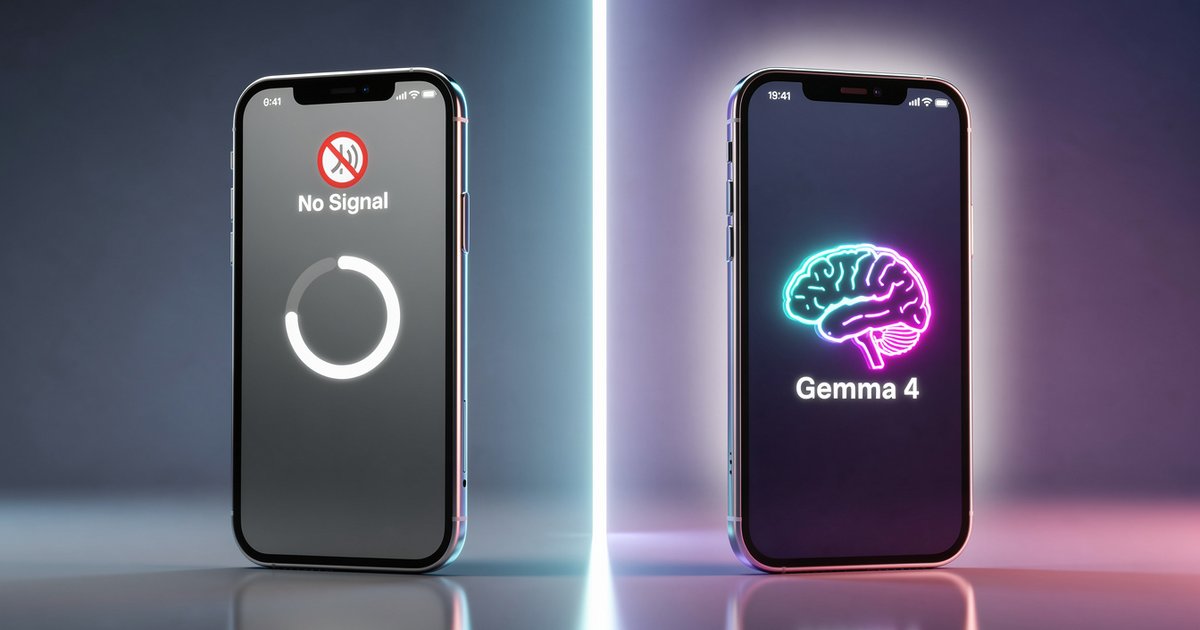
想像一下:你在台北捷運淡水信義線,手機訊號只剩一格,卻突然需要翻譯一份日文菜單。傳統 AI 工具這時候直接罷工,但 Google 剛剛推出的 AI Edge Gallery 讓你的 iPhone 變身離線 AI 神器。
什麼是 AI Edge Gallery?
簡單說,它就是一個讓你在 iPhone 上跑 Gemma 4(Google 最新開源 AI 模型)的 App。重點是:
- 完全免費下載
- 35.4 MB 超小容量
- 離線使用,資料不會離開手機
- 支援中文對話(雖然介面是英文)
3 步驟啟動離線 AI
步驟 1:下載 App
打開 App Store 搜尋「AI Edge Gallery」或直接點這裡。看到開發者是 Google 就對了。
步驟 2:下載模型
第一次開啟會看到模型列表,選擇 Gemma 4(檔案約 2GB,建議用 Wi-Fi 下載)。下載完成後,模型會存在手機裡,之後完全離線使用。
步驟 3:開始對話
點進聊天室,輸入任何問題。特別的是「Thinking Mode」功能,開啟後能看到 AI 的思考過程,就像看數學老師解題一樣清楚。
實測 3 個生活場景
場景 1:餐廳點菜
問題:「這張日文菜單有什麼推薦?」 AI 回應:直接辨識照片,列出前三名推薦,還貼心標註價格和過敏原。
場景 2:學生寫報告
問題:「幫我用台灣國中生的程度解釋光合作用」 AI 回應:用「植物就像開餐廳」的比喻,3 分鐘完成 300 字報告草稿。
場景 3:上班族通勤
問題:「幫我把這段語音會議記錄整理成重點」 使用 Audio Scribe 功能:直接錄音轉文字,自動分段整理。
隱私到底有多安全?
Google 特別強調:所有運算都在 iPhone 晶片上完成。簡單比喻:
- 傳統 AI 像打電話問朋友,內容會被聽到
- 離線 AI 像在心裡自言自語,沒人知道你在想什麼
目前限制要注意
- 只支援 iPhone(iPad 版還沒上架)
- 英文介面(但對話可用中文)
- 需要 iOS 17 以上
- 2GB 模型檔佔用空間(可刪除重下載)
現在就行動
打開 iPhone 的 App Store,搜尋「AI Edge Gallery」下載。下次在阿里山看日出沒訊號時,你還能讓 AI 幫你寫明信片文案。試試看吧!