為什麼你的企劃圖總是「感覺不對」?
你有沒有遇過這種情況:在公司開會想出了一個超棒的點子,但當你要把它變成簡報圖片時,在 Google 搜尋了半小時,找出來的圖不是太土就是跟想像中完全不一樣?最慘的是,把這些圖丟給設計師,對方問你:「你所謂的『高級感』具體是指什麼?」
其實,問題不在於你的審美,而是你缺乏一種**「視覺翻譯機」**。很多人的習慣是直接在 Midjourney 裡試著輸入簡單的單字,但 AI 就像一個很認真但沒靈性的實習生,你說「高級感」,他可能會給你一張金閃閃的土豪圖。
要解決這個問題,最快的方法就是讓 Claude 3(負責思考與翻譯) 搭配 Midjourney(負責畫圖)。你可以把 Claude 3 想成你的「創意總監」,而 Midjourney 是那個「畫技頂尖但聽不懂人話的畫師」。
只要 3 個步驟,把腦中的畫面變成實體圖
不需要學習複雜的繪圖指令,你只需要按照這個流程走:
第一步:讓 Claude 3 幫你把「中文點子」翻譯成「視覺語言」
不要直接去 Midjourney 試錯,那樣太慢。先打開 Claude 3,告訴它你的產品是什麼,想要什麼氛圍。
你可以這樣對 Claude 說(Prompt 就像點餐,說得越清楚,AI 做得越準):
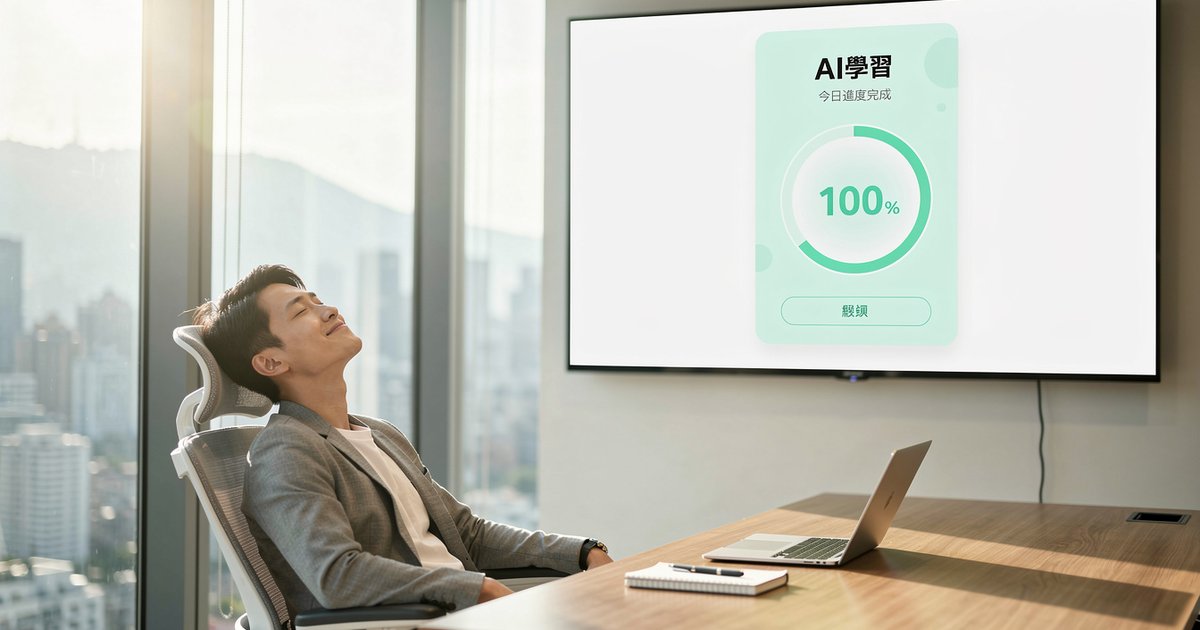
「我現在要設計一個針對台灣大學生的 AI 學習 App 介面,風格要像 Notion 那樣簡約、清新,主色調是薄荷綠。請幫我寫 3 組 Midjourney 的英文 Prompt,要包含光影、材質、視角(例如:俯視、特寫),並且用專業攝影術語描述。」
這時候,Claude 3 會幫你把模糊的「清新感」轉化成「Soft natural lighting, minimalist aesthetic, high-resolution 8k」這種 AI 聽得懂的專業術語。
第二步:將指令貼入 Midjourney 快速出圖
拿到 Claude 3 給你的英文描述後,直接複製貼上到 Midjourney。這時候你會發現,產出的圖片精準度大幅提升,因為你使用了**「結構化描述」**而非「隨機單字」。
這裡有個小技巧:
- 如果圖太亂,可以在指令後面加上
--no text(告訴 AI 不要亂加文字)。 - 如果想要圖片比例像簡報,記得加上
--ar 16:9。
第三步:反饋修正,直到完美
如果第一波圖出來後,你覺得「顏色太深了」或「人物表情太僵硬」,不要自己在那邊苦惱怎麼改英文。直接把 Midjourney 生成的結果描述給 Claude 3 聽:
「圖 2 的構圖很好,但顏色太暗了,請幫我修改 Prompt,讓畫面看起來像在陽光充足的咖啡廳裡。」
接著再把修改後的指令貼回 Midjourney,這樣循環 2-3 次,通常就能拿到一張可以直接放進簡報的完美圖片。
效率對比:傳統 vs AI 流程
我們來算一筆帳,看看這樣做省了多少時間:
| 步驟 | 傳統做法 (手動找圖/溝通) | AI 組合 (Claude + Midjourney) |
|---|---|---|
| 構思視覺 | 搜尋 Google/Pinterest (30-60 分鐘) | Claude 3 生成描述 (2 分鐘) |
| 產出圖片 | 找設計師溝通 $\rightarrow$ 等待初稿 (1-2 天) | Midjourney 生成 (3 分鐘) |
| 修改調整 | 反覆對齊需求 $\rightarrow$ 修改 (數小時) | 調整 Prompt $\rightarrow$ 再生成 (5 分鐘) |
| 總計時間 | 約 2-3 天 | 約 10-15 分鐘 |
給非設計師的 3 個實用建議
如果你完全不懂設計,請記住這三點,能讓你的 AI 圖片看起來更專業:
- 不要只給一個單字:不要只寫 “Coffee shop”,要寫 “A cozy modern coffee shop in Taipei, morning sunlight streaming through windows”。描述越具體,AI 越不會亂猜。
- 善用「風格參考」:如果你喜歡某個品牌的風格(例如 Apple 或 MUJI),直接在 Claude 3 的指令中提到該品牌,AI 會自動抓取那種簡約的視覺邏輯。
- 不要追求一次到位:AI 繪圖是「抽卡」過程。一次生成 4 張,選最接近的那張,再透過 Claude 3 進行微調,這才是最快路徑。
現在就打開 Claude 3 和 Midjourney,把你的下一個企劃案變成視覺大作吧!