
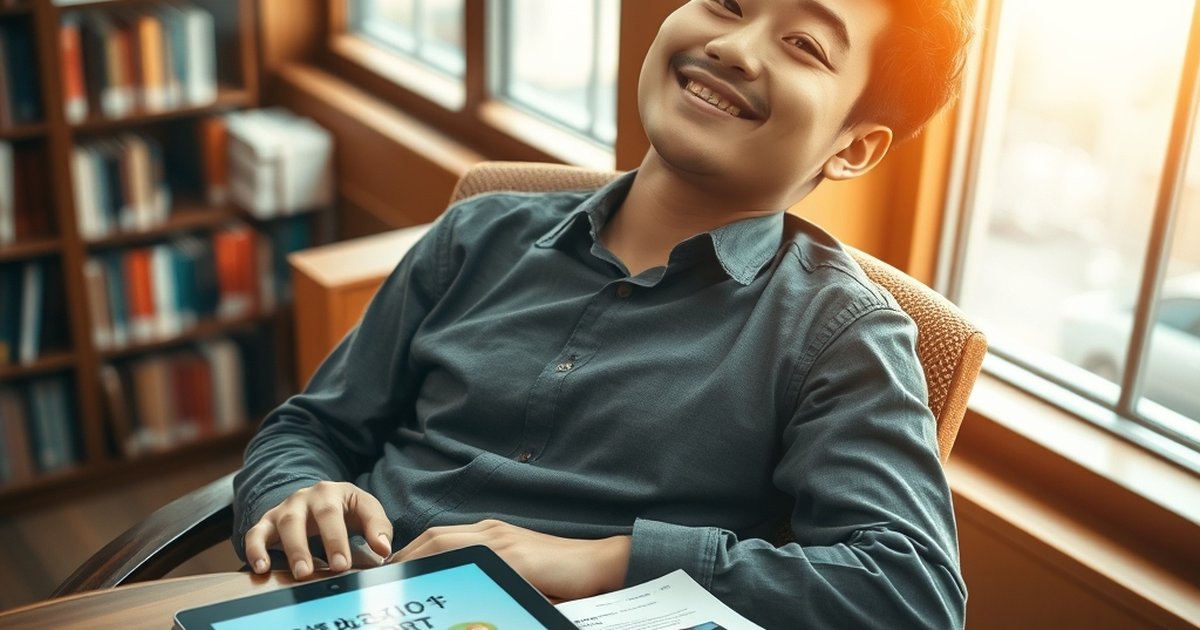
誰說不會畫畫就不能做設計?
你是不是每次要做簡報、寫報告,或是想在社群發文時,總是被「找不到適合的圖片」給卡住?去 Google 找圖,不是有浮水印就是版權不明;想請設計師畫,又要花錢還要等好幾天。 🎨
其實現在只要有手機,用 ChatGPT 就能直接把腦中的畫面變成圖片。你不需要會用 Photoshop,也不需要懂什麼構圖、光影,你只需要會「點餐」就好。
你可以把 Prompt(指令)想成是在餐廳點餐:如果你只說「我要吃飯」,廚師可能會給你一份你討厭的炒飯;但如果你說「我要一份少油、多蔥、蛋要半熟的蛋炒飯」,你拿到的才會是你要的東西。AI 繪圖也是一樣!
只要 3 個步驟,手機就能出圖
不需要下載複雜的軟體,直接打開手機上的 ChatGPT App,照著下面這套流程走,保證你 1 分鐘內拿到滿意圖片:
第一步:描述你的「主角」與「場景」
不要只給一個單字(例如:狗),要給 AI 一個具體的畫面。想像你在跟朋友描述一張照片,越詳細越好。
- ❌ 錯誤示範: 「畫一隻狗」
- ✅ 正確示範: 「一隻金毛尋回犬,戴著黑框眼鏡,坐在台灣的便利商店門口,旁邊放著一杯大冰美」
第二步:指定「風格」讓圖片變高級
這是最關鍵的一步!如果你不指定風格,AI 會隨機決定。你可以直接告訴它你要什麼感覺:
- 想要可愛感: 「像皮克斯 (Pixar) 3D 動畫風格」
- 想要專業感: 「像商業雜誌的極簡主義攝影」
- 想要文青感: 「像日系水彩畫,色調溫暖」
- 想要震撼感: 「像賽博龐克 (Cyberpunk) 風格,充滿霓虹燈光」
第三步:微調直到滿意
第一次出的圖可能不完美,這時候不要放棄,直接用對話的方式叫它修改。這就像是在跟設計師溝通一樣:
- 「背景的 101 大樓太遠了,請把它拉近一點」
- 「把狗狗的眼鏡改成紅色的」
- 「光線太暗了,請改成陽光燦爛的早晨」
實戰場景:這些時候你可以這樣用
很多人覺得 AI 繪圖只是好玩,但其實在台灣的日常生活中,這超級實用:
- 大學生做報告: 找不到適合的示意圖?直接讓 ChatGPT 畫一張「現代大學生在圖書館熬夜讀書,桌上堆滿咖啡罐」的插圖,報告質感直接提升 200%。
- 小老闆做行銷: 想發 IG 限動宣傳新產品,但沒預算請攝影師?試試看「產品放在大理石桌面,周圍有新鮮薄荷葉,自然光側照」的風格。
- 公司內部簡報: 想要讓老闆覺得你有在用心準備?把枯燥的文字變成「扁平化設計 (Flat Design) 的商業插圖」,讓簡報看起來像外商公司出的報告。
給新手的 3 個避坑小撇步
如果你發現 AI 畫出來的東西怪怪的,試試看這幾個方法:
- 不要用太模糊的詞: 避免使用「漂亮的」、「很棒的」這種主觀詞彙,改用「金色的」、「對稱的」這種具體描述。
- 善用英文(如果中文效果不好): 雖然 ChatGPT 中文很強,但有時候用英文描述風格(例如:Hyper-realistic, 8k resolution)會讓細節更精準。
- 多嘗試不同的比例: 你可以要求它「請給我 16:9 的橫向圖片(適合簡報)」或「9:16 的縱向圖片(適合手機限動)」。
現在就打開 ChatGPT,試著把你想像的畫面打進去試試看吧!



