
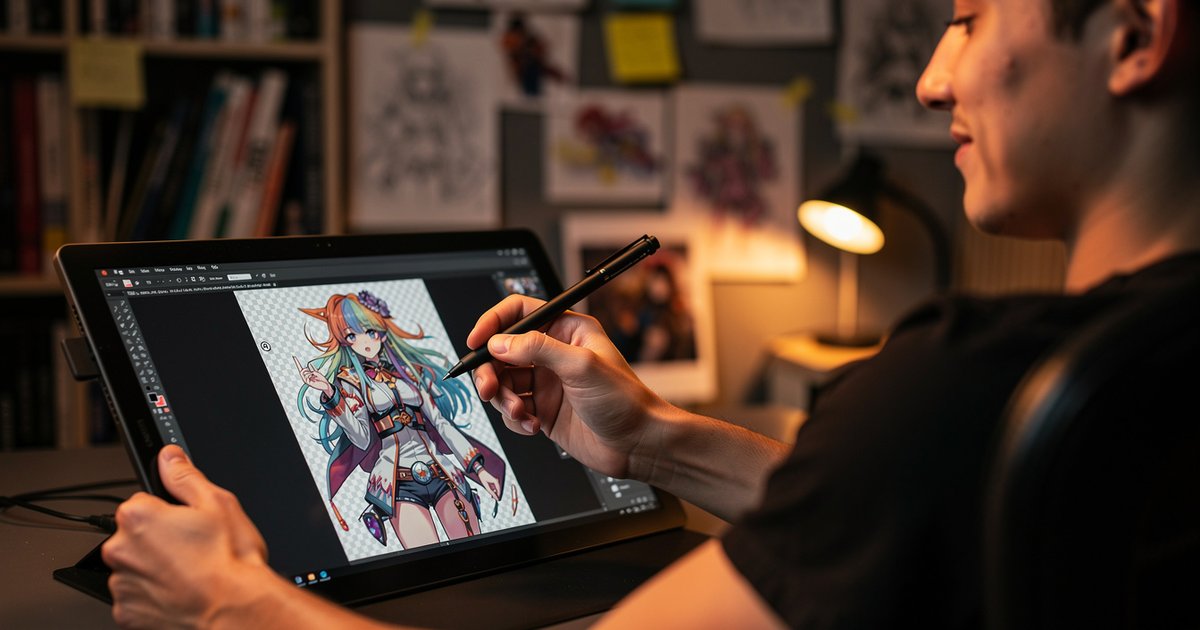
如果你有在用 Stable Diffusion 或 FLUX 這些 AI 生圖工具,你一定懂這種痛苦:圖生出來很完美,但背景是一整塊,沒辦法直接拿來做貼圖或合成到其他設計裡。雖然現在很多線上去背工具,但常常會遇到「邊緣太粗糙」或是「把重要細節切掉」的問題。
今天要跟你分享一個超級強大的開源工具 Rembg。你可以把它想成是一個「專業的 AI 剪刀」,最厲害的地方在於它不是只有一種切法,而是提供了 16 種以上的 AI 模型,讓你根據圖片內容來選擇最適合的「剪刀」。
為什麼要用 Rembg?(而不是隨便找個線上工具)
一般的去背工具就像是「萬用剪刀」,不管是剪紙還是剪布都用同一把,結果就是邊緣很亂。但 Rembg 就像是一個專業工具箱,裡面有專門剪頭髮的、專門剪衣服的、甚至專門剪動漫角色的剪刀。
根據你的圖片,這樣選模型才準
很多人用 AI 工具覺得效果不好,通常是因為「模型選錯了」。你可以參考下面這個簡單的對照表,直接對號入座:
- 我想先試試看 / 不確定用什麼 $
ightarrow$ 推薦
u2net或birefnet-general(就像是基本款,大部分情況都適用)。 - 高品質人像 / 證件照 $
ightarrow$ 推薦
birefnet-portrait(對臉部和頭髮的處理更細膩)。 - 全身人像 / 剪影 $
ightarrow$ 推薦
u2net_human_seg(適合要把整個人從背景抽出來)。 - 動漫角色 / 二次元插畫 $
ightarrow$ 推薦
isnet-anime(專為動漫線條設計,不會把線條切斷)。 - 電商商品照 / 拍產品 $
ightarrow$ 推薦
birefnet-general或isnet-general-use(適合把產品乾淨地切出來放進白色背景)。 - 衣服 / 服裝分類 $
ightarrow$ 推薦
u2net_cloth_seg(專門辨識衣服材質)。 - 細碎的結構 / 複雜輪廓 $
ightarrow$ 推薦
birefnet-dis(適合處理像蕾絲、樹枝這種很細的東西)。 - 追求極致精準(不限商用) $
ightarrow$ 推薦
bria-rmbg(目前精度最高的一梯隊)。 - 速度要快 / 電腦效能低 $
ightarrow$ 推薦
u2netp或silueta(輕量化版本,跑起來飛快)。
怎麼開始使用?(具體操作步驟)
Rembg 是開源工具,你可以直接在自己的電腦(本地環境)跑,不用擔心隱私問題,而且完全免費。這裡建議使用 Windows 環境,並安裝好 Docker Desktop 和 Git for Windows。
實作步驟:
- 準備資料夾:在你的電腦建立一個資料夾,裡面放一張要去背的圖,檔名改成
input.png。 - 打開 Git Bash:在該資料夾按右鍵打開 Git Bash。
- 輸入指令:複製下面這段指令貼進去(這裡以
u2net模型為例):
MSYS_NO_PATHCONV=1 docker run --rm \
-v "$(pwd):/data" \
-v "$HOME/.u2net:/root/.u2net" \
danielgatis/rembg i -m u2net /data/input.png /data/output.png指令小解釋:
-m u2net:這就是告訴 AI 要用哪把「剪刀」。如果你要處理動漫圖,就把u2net改成isnet-anime。/data/input.png:你的原圖路徑。/data/output.png:去背後存檔的名字。
實測效果:不同模型差在哪?
我們拿一張 AI 生成的動漫女孩來測試,看看選不同模型會有什麼差別:
- 使用
u2net(通用模型):結果勉強可以,但邊緣有些地方切得太隨便,看起來像用粗剪刀剪的。 - 使用
isnet-anime(動漫專用):邊緣變得非常平滑,雖然有時候會有一層淡淡的霧感,但只要調整參數就能解決。 - 使用
birefnet-general(高品質模型):雖然模型檔案比較大(接近 1GB),跑起來慢一點,但切出來的精度最高,幾乎不需要手動修圖。
總結:把時間花在創作,而不是在塗色
以前我們在 Photoshop 裡用「快速選取工具」或「鋼筆工具」慢慢勾邊,一張圖可能要花 15 到 30 分鐘。現在用 Rembg,只要選對模型,10 秒鐘就能拿到一張乾淨的透明 PNG。
如果你經常需要處理 AI 生圖、做電商產品圖,或是要幫大學報告做素材合成,這個工具絕對能救你的命。
現在就打開 Docker 並安裝 Rembg 試試看吧!



