
為什麼你畫的 AI 圖總是「怪怪的」?
很多人第一次用 ChatGPT 畫圖時,會覺得 AI 好像不懂你在說什麼,不是手指數量不對,就是風格像廉價的廣告圖。其實問題不在 AI,而是你的「點餐方式」不對。
你可以把 Prompt(指令)想像成在點餐。如果你跟店員說「我要一個好吃的便當」,店員只能隨便給你一個;但如果你說「我要一個雞腿便當,不要酸菜,飯要少一點」,你拿到的才會是你要的東西。AI 畫圖也是一樣,描述得越具體,成品就越精準。
只要 3 個步驟,讓 AI 變成你的專屬設計師
不需要去學什麼複雜的繪圖參數,只要照著這個邏輯走,不管是做簡報插圖、社群貼文,還是幫公司做活動海報,都能快速搞定。
第一步:設定「場景」與「主角」
不要只寫「一個學生」,這太模糊了。你要給 AI 一個具體的台灣情境。例如:
- ❌ 錯誤示範: 一個在讀書的人
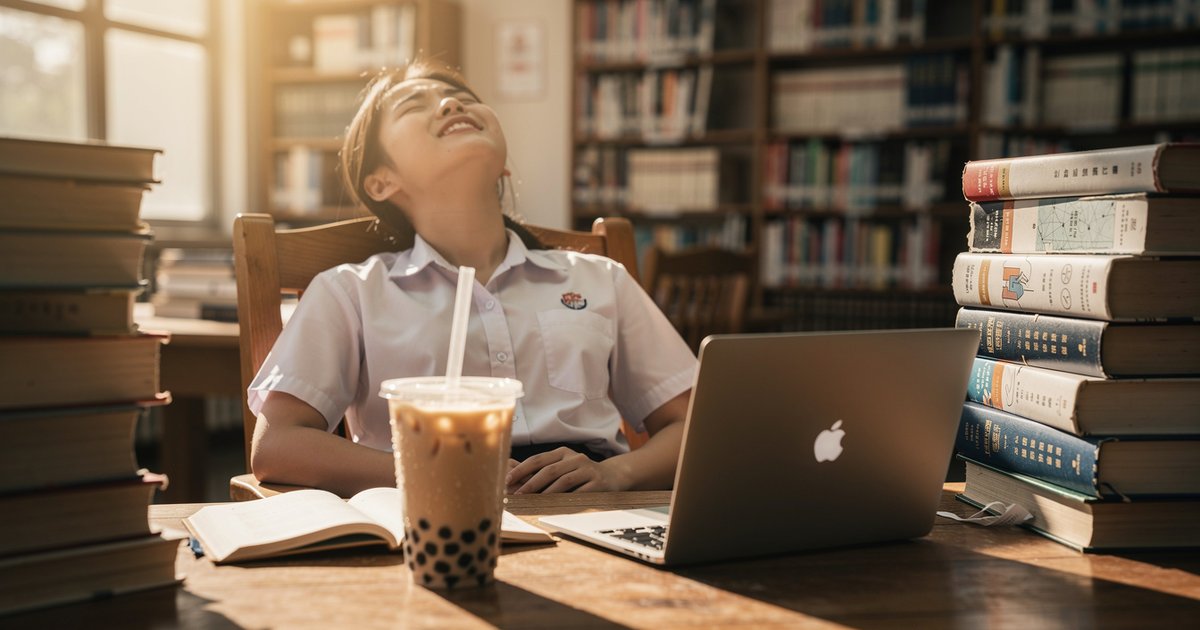
- ✅ 正確示範: 一個穿著大學校服的台灣學生,坐在充滿書本的圖書館裡,桌上放著一杯大杯珍珠奶茶和一台 MacBook
這樣 AI 才會知道要加入哪些細節,讓畫面看起來更真實,而不是像個外國教科書的素材圖。
第二步:決定「視覺風格」
這是決定圖片「高級感」的關鍵。如果你不指定,AI 會隨機給你一種風格。你可以直接告訴它你要什麼感覺:
- 皮克斯風格 (Pixar Style): 適合做可愛、溫馨的簡報或故事圖。
- 極簡 3D 渲染 (Minimalist 3D Render): 適合放在公司產品介紹或 App 介面,看起來很現代。
- 寫實攝影 (Photorealistic): 適合需要像真實照片的場景,記得加上「使用 35mm 鏡頭拍攝」會更像照片。
- 日系水彩 (Japanese Watercolor): 適合溫柔、文青感的社群貼文。
第三步:用「對話」來微調
很多人畫一次不滿意就放棄了,但 ChatGPT 最強的地方在於它可以「對話」。你不需要重新寫一遍指令,直接告訴它要改哪裡就好:
- 「背景的燈光太亮了,請調暗一點,營造深夜的氛圍」
- 「把主角的表情改成很焦慮的樣子,感覺快要考完試了」
- 「把背景的書架改成現代化的開放式書架」
實戰對比:傳統設計 vs. AI 繪圖
如果你在公司裡需要一張插圖,兩種做法的差異非常明顯:
| 比較項目 | 傳統委外設計 | 使用 ChatGPT 繪圖 |
|---|---|---|
| 溝通時間 | 寫需求 $ | |
| ightarrow$ 開會 $ | ||
| ightarrow$ 確認 $ | ||
| ightarrow$ 修改 | 直接輸入指令 $ | |
| ightarrow$ 立即產出 | ||
| 等待時間 | 3 個工作天起跳 | 約 60 秒 |
| 修改成本 | 可能需要額外付修改費 | 免費,只要對話即可 |
| 費用 | 數千至數萬元台幣 | 每月約 600 台幣 (Plus 訂閱費) |
給新手的 3 個小撇步
- 不要怕寫太長: 描述得越詳細,AI 越不會亂猜。你可以把環境、光線、顏色、情緒全部寫進去。
- 利用「反向指令」: 如果你不想要某些東西,直接告訴它。例如:「不要出現任何文字」、「不要有太強烈的對比色」。
- 參考現有作品: 如果你看到一張很喜歡的圖,你可以直接上傳給 ChatGPT,問它:「這張圖的風格是什麼?請幫我用同樣的風格畫一張 [你的需求]」。
現在就打開 ChatGPT,試著把你的下一個簡報需求變成圖片吧!



