
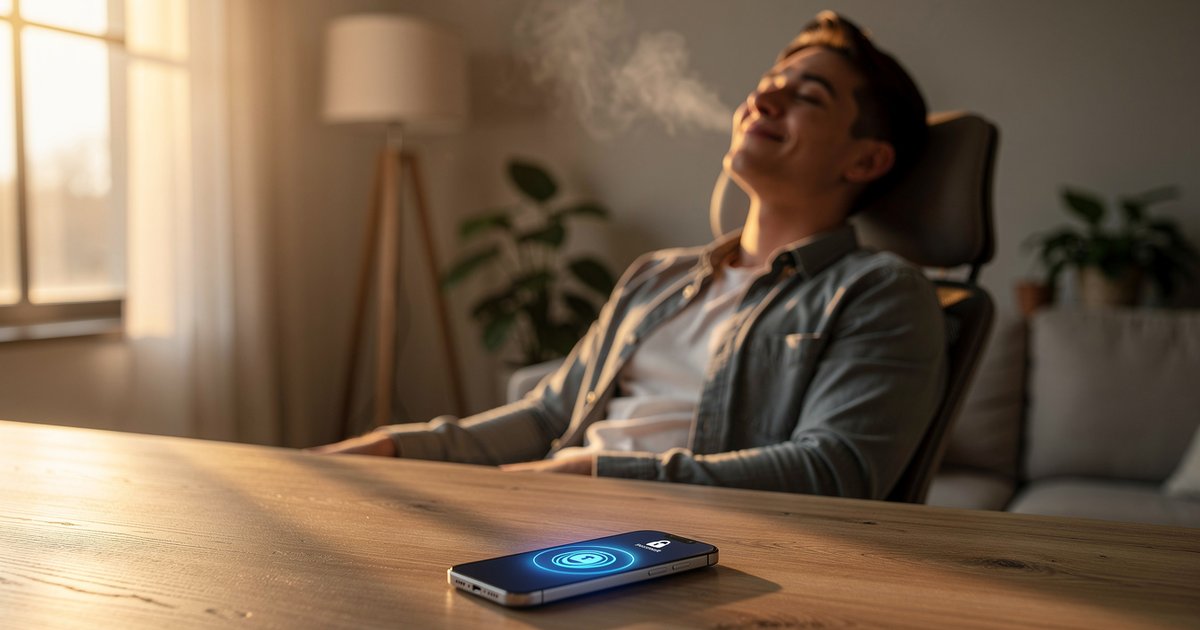
你有沒有想過,你在 ChatGPT 裡面聊了多少私密話題?不管是公司機密、幫小孩寫的作業,還是偷偷抱怨老闆的紀錄,這些資料如果被別人登入看到,真的會尷尬到想用地球消失術 😱
很多人以為只要設個密碼就沒事,但現在的駭客手段很強,單靠密碼就像是用一根橡皮筋鎖門。為了讓你的帳號真正安全,你得把防護等級提升到「保險箱」等級。不需要懂什麼複雜的資安技術,只要花 3 分鐘照著下面這 4 個步驟設定就好。
第一步:直接衝進「安全性設定」
首先,你得先找到設定的地方。你可以把它想成是幫你的帳號做一次「健康檢查」。
- 打開你的 ChatGPT
- 點擊左下角的個人頭像或名稱
- 選擇 Settings(設定)
- 在選單中找到 Security(安全性) 區塊
第二步:別再用 123456 了,換個強密碼
我知道大家懶得記密碼,但如果你在所有網站都用同一組密碼,只要其中一個小網站被駭,你的 ChatGPT 帳號就等於直接送給對方。
具體做法:
- 在安全性設定中選擇 Add a new password(新增密碼)。
- 密碼要包含大寫、小寫、數字和符號。你可以想成是在幫帳號設一個「複雜的密碼鎖」,讓對方沒辦法用簡單的猜測就進來。
- 即使你之後設定了更方便的登入方式,強密碼依然是最後一道防線,萬一其他功能失效時,你還能靠它進帳號。
第三步:用 Passkeys 讓登入像解鎖手機一樣快
這是我最推薦的功能!Passkeys(通行金鑰) 聽起來很專業,但其實你每天都在用。你可以把它想成是「生物識別登入」,就像你在 iPhone 用 Face ID 或在 Android 用指紋解鎖一樣。
為什麼要用 Passkeys?
- 不用記密碼:再也不用在忘記密碼時點「找回密碼」然後等信件。
- 更安全:因為它是綁定在你的裝置(例如你的 MacBook 或手機)上的,駭客就算知道你的密碼,沒有你的手指或臉也進不去。
設定步驟:
- 在安全性設定中找到 Passkeys 區塊。
- 點擊 Add(新增)。
- 按照螢幕指示,設定你的指紋、臉部辨識或裝置 PIN 碼。
第四步:開啟 MFA,給帳號加把雙重鎖
最後一步是開啟 MFA(Multi-Factor Authentication,多重身分驗證)。這就像是銀行轉帳一樣,除了要輸入密碼,還得輸入手機收到的驗證碼才能完成。
你可以把 MFA 想成是「雙重確認」。即使駭客透過某些手段偷走了你的密碼,但只要你的手機在你手上,他就永遠無法通過第二關。這是在台灣很多公司內部系統(例如報稅系統或銀行 App)都會要求的標準安全做法。
設定重點:
- 在安全性設定中開啟 MFA 選項。
- 選擇你最方便的驗證方式(例如驗證 App 或簡訊)。
總結:你的資安檢查清單
為了方便你快速檢查,我把剛才的步驟簡化成這個清單,你可以對照看看自己完成了多少:
- 進入 Security 設定(找到控制中心)
- 更新強密碼(換掉那個好猜的密碼)
- 設定 Passkeys(用臉或指紋登入,快又安全)
- 開啟 MFA(加上第二道防線)
資安這件事,最怕的就是「覺得沒事」。等到帳號被盜、對話紀錄外流才後悔就太晚了。現在就花 3 分鐘把這四件事做完,讓你可以安心地跟 AI 聊天,不用擔心私隱被看光!
現在就打開 ChatGPT 的設定頁面開始設定吧!



