
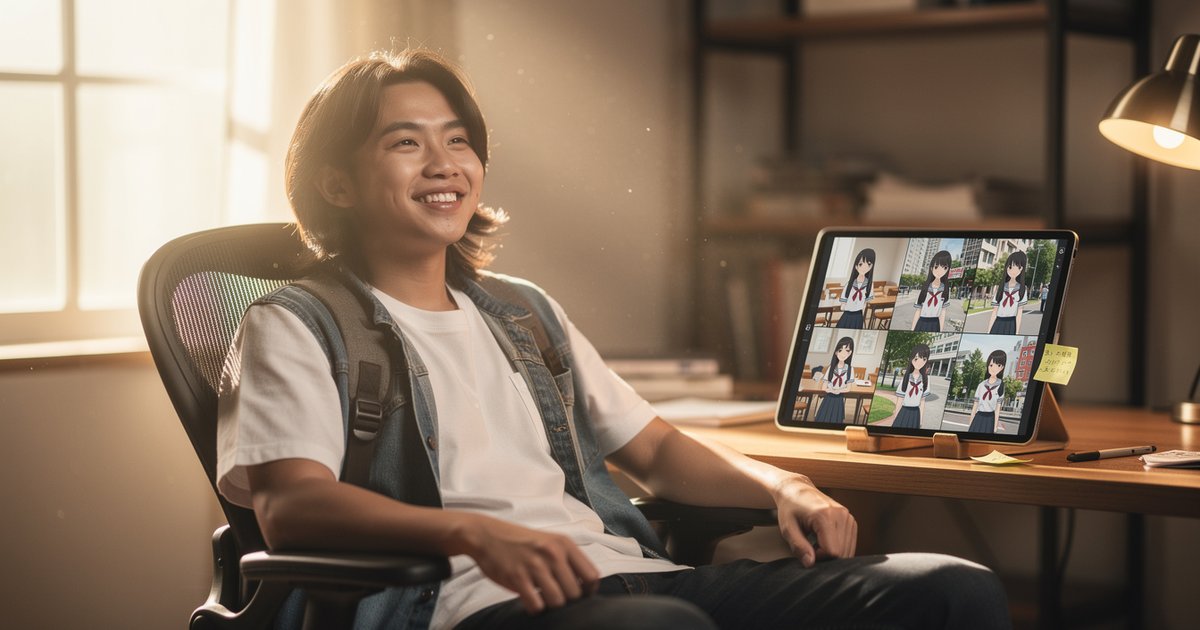
為什麼你畫的 AI 角色每次都像在換人?
你有沒有遇過這種情況:想用 AI 畫一個系列故事,結果第一張圖的主角像林志穎,第二張變成了金城武,第三張竟然變成路人甲?
這就是 AI 繪圖最讓人崩潰的「隨機性」。如果你用 ChatGPT 的 DALL-E 3 或者一般的 AI 繪圖工具,你會發現即便你把 Prompt(你可以想成是「點餐指令」)寫得再詳細,AI 每次生成的臉還是會有些微差異。對於只想隨便畫張圖的人來說沒關係,但如果你是要做品牌貼文、繪本,或是想在公司簡報裡放一個固定角色,這種「臉對不起來」的情況簡直是災難。
好消息是,現在有幾個工具可以解決這個問題,讓你不用在那邊「抽卡」祈禱 AI 這次能畫對。
推薦 3 個能激發創意且「好上手」的 AI 工具
我測試過幾十款 AI 工具,大部分都只是在幫你「省時間」,但這三個工具是真的能幫你「把想法變現」。
1. Google Mixboard:像玩積木一樣組合創意
Google Mixboard 的邏輯非常直覺。你可以把它想像成一個「視覺調色盤」,你不需要寫長篇大論的英文指令,而是透過組合不同的元素來生成圖片。
為什麼好用? 它降低了對 Prompt 的依賴。很多台灣人最怕的就是寫英文 Prompt,在 Mixboard 裡,你更像是在做選擇題而非填空題,這讓你在嘗試不同風格時速度快很多。
2. Canva Magic Design:設計小白的救星
如果你在公司被老闆要求「快速出幾張社群圖」,但你根本不會用 Photoshop,那 Canva Magic Design 就是你的救星。
具體怎麼用?
- 步驟 1:上傳一張你的產品照或照片。
- 步驟 2:輸入你想表達的主題(例如:「中秋節促銷活動」)。
- 步驟 3:AI 會自動幫你排版、配色,甚至連文案都幫你想好。
這就像請了一個 24 小時待命的設計助理,你只要負責點擊「確認」就好。
3. NightCafe:搞定「角色一致性」的神器
這是我最推薦給想做故事的人工具。NightCafe 讓你可以生成一個角色後,將這個外貌特徵「鎖定」,然後把這個人丟到不同的場景裡。
實戰操作步驟:
- 建立基準角色:先生成一張你滿意的角色圖(例如:一個穿著台灣制服的高中生)。
- 保存特徵:利用工具中的角色固定功能,讓 AI 記住這個人的臉型、髮色和特徵。
- 更換場景:在 Prompt 中只修改背景。例如將「在教室裡」改成「在夜市吃大腸包小腸」,你會發現主角的臉依然是同一個人。
快速對比:傳統 AI 繪圖 vs. 角色固定工具
為了讓你更清楚差別,我們來看這張對比表:
| 比較項目 | 傳統 AI 繪圖 (如 ChatGPT) | 角色固定工具 (如 NightCafe) |
|---|---|---|
| 臉部一致性 | 像在抽卡,每次都不同 | 像在拍戲,主角始終如一 |
| 修改成本 | 必須重新寫 Prompt 祈禱 | 直接更換場景指令即可 |
| 適用場景 | 單張美圖、隨機插畫 | 品牌 IP、漫畫、故事繪本 |
| 上手時間 | 需學習複雜 Prompt 技巧 | 只要會選功能就能上手 |
給你的具體建議:如何開始?
如果你現在手上有一個專案,不知道該選哪個,可以參考這個簡單的決定路徑:
- 我想快速做一張公司活動海報 $ ightarrow$ 選 Canva Magic Design
- 我想嘗試各種奇怪的視覺組合,但不想寫英文 $ ightarrow$ 選 Google Mixboard
- 我想創造一個屬於我的 AI 虛擬人物,並讓他出現在不同地方 $ ightarrow$ 選 NightCafe
別再花時間在跟 AI 吵架,試著用這類有「記憶力」的工具,你的創作效率會直接提升 10 倍。
現在就打開 NightCafe 或 Canva 開始嘗試你的第一個 AI 角色吧!



