
終於不用再忍受 AI 把字寫成「外星文」了!
你是不是也遇過這種情況:想用 AI 做一張簡單的宣傳圖,結果圖片很美,但上面的文字像是在寫亂碼,或者把公司名字拼錯?每次都要在 Photoshop 裡辛苦地把字塗掉重新打,真的會崩潰 🤯
最近 OpenAI 推出的 ChatGPT Images 2.0 徹底改變了這件事。如果說之前的 AI 做圖像是在畫「裝飾品」(只能看不能用),那 2.0 版本就像是請了一個能聽懂指令的專業美編,它最厲害的地方就在於:它終於能把文字寫對了!
為什麼這次更新對你很重要?
你可以把這次更新想像成從「塗鴉」進化到「平面設計」。以前我們用 AI 做圖,頂多是用在簡報的背景,因為一旦圖裡面有字,基本上 90% 會出錯。但 2.0 版本針對「品牌識別」和「資訊圖表」做了大幅強化。
這次更新的 3 個核心突破:
- 文字精準度: 你要求寫什麼,它就寫什麼,不再隨機亂拼。
- 品牌風格一致性: 它可以模仿特定的視覺風格,讓圖片看起來像同一家公司出的。
- 複雜圖表能力: 它可以處理更完整的頁面佈局,而不僅僅是一張單純的照片。
實戰教學:如何用 3 個步驟做出「能直接用在工作上」的圖
很多人用 AI 做圖失敗是因為 Prompt(指令)寫得太模糊。你可以把 Prompt 想像成在點餐,你說「我要一個便當」跟說「我要一個低脂雞胸肉、配燙青菜、不加醬的便當」,結果完全不同。
想讓 ChatGPT Images 2.0 發揮最大威力,請嘗試這個流程:
第一步:定義「場景」與「風格」
不要只說「一張辦公室照片」,試著加入具體的台灣情境。
- 錯誤示範: 「一張辦公室圖片」
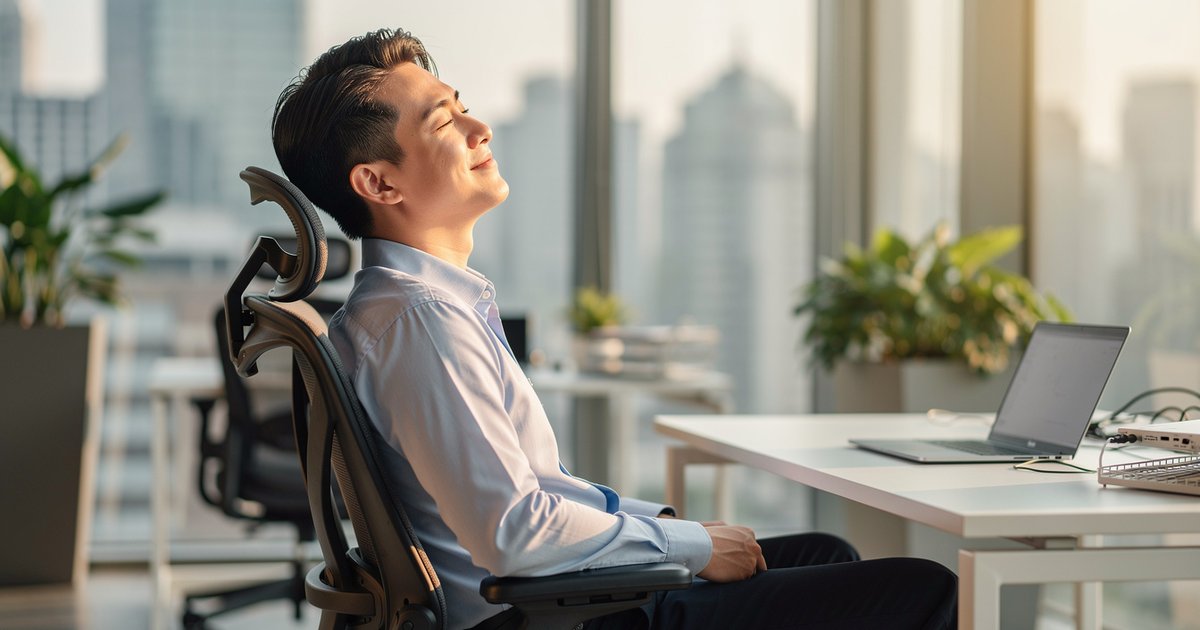
- 正確示範: 「一張現代感十足的台北信義區辦公室照片,採光明亮,風格簡約,像是在科技公司工作環境」
第二步:明確指定「文字內容」
這是 2.0 最強的功能。請用引號明確標記你要的文字。
- 指令範例: 「在畫面中央的白色看板上,請清楚地寫上 “2024 季度業績報告”,字體要使用現代無襯線體,顏色要深藍色」
第三步:微調與修正
如果 AI 還是寫錯一個字,不要重新開始,直接告訴它哪裡錯了。
- 對話範例: 「圖片很棒,但『報告』兩個字拼錯了,請修正文字並保持其他部分不變」
實際測試:它真的能取代設計師嗎?
在實際測試中,Images 2.0 在處理品牌 Logo 和複雜排版時表現驚人。例如,如果你需要一張用在公司內部 LINE 群組的公告圖,或是大學社團的招新海報,它現在能直接產出包含正確標題、日期和地點的完整圖片。
但要注意,它還是有「小缺點」:
- 偶爾還是會翻車: 雖然準確率提升很多,但面對極其複雜的長句子,偶爾還是會漏字或拼錯。
- 需要人工審核: 就像請實習生做圖一樣,你不能直接發布,一定要檢查一遍文字有沒有錯字。
費用與權限提醒
這項功能目前對所有 ChatGPT 帳號開放,但如果你想要更強的「思考能力」(讓 AI 在畫圖前先思考排版邏輯),則需要訂閱 ChatGPT Plus(每月約 20 美元,約 600 台幣)。
總結:把時間花在「決定方向」,而不是「修改錯字」
以前我們花 80% 的時間在修正 AI 的錯誤,現在我們可以花 80% 的時間在思考怎麼讓視覺效果更好。無論你是要準備學測的筆記封面、公司的週報配圖,還是個人品牌的小圖,這絕對是目前最快、最直覺的工具。
現在就打開 ChatGPT,試著讓它幫你寫一張正確的公告圖看看吧!



