
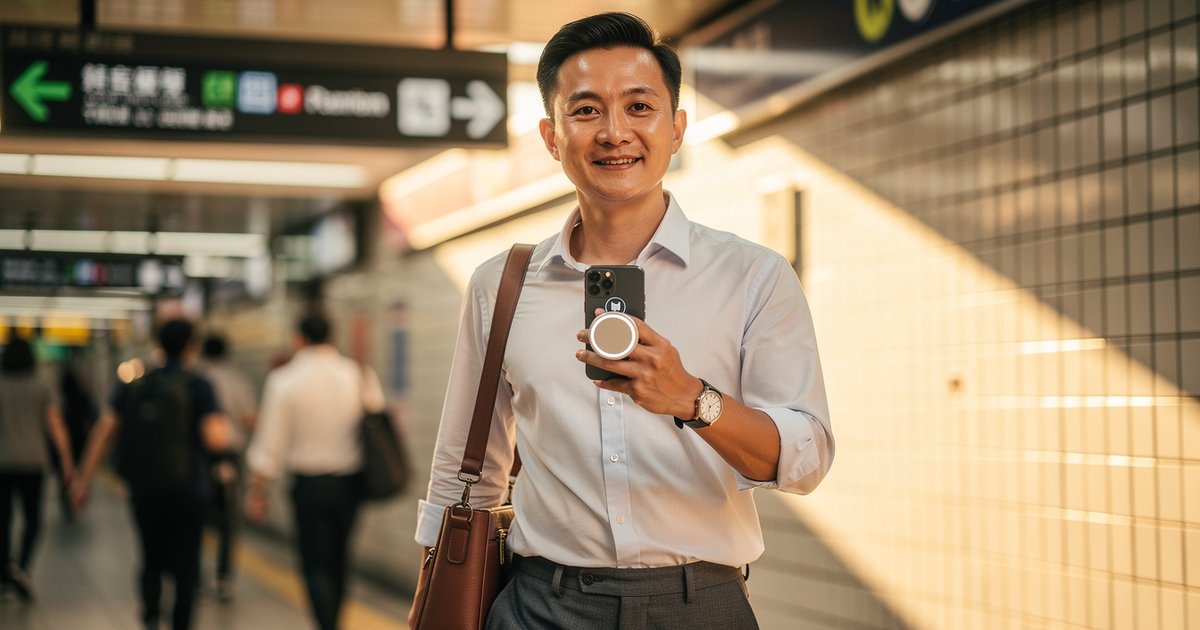
為什麼你還在用手指打字?
你有沒有過這種經驗:在捷運上突然想到一個超棒的企劃點子,或是剛開完會想趕快把重點記錄下來,但打開手機、解鎖、找 App、開始打字…等你打完,那個靈感可能已經飛走了。 😅
其實,我們的大腦處理資訊的速度快得多,但手指打字的速度卻是瓶頸。這就是為什麼 SpeakON 這種「語音優先」的工具會這麼好用。它不是單純的錄音機,而是一個把你的「碎碎念」直接變成「正式文件」的 AI 快捷鍵。
SpeakON 是什麼?就像給 iPhone 安裝了一個「AI 快捷鍵」
簡單來說,SpeakON 分成兩個部分:
1. 硬體:一個磁吸在背後的按鈕
它利用 iPhone 的 MagSafe 磁吸功能,直接貼在手機背面。你可以把它想像成一個「實體快門」,但這次拍的不是照片,而是你的「想法」。不需要解鎖手機,也不需要翻找 App,按下去就開始記錄。
2. 軟體:隱形在所有 App 裡的 AI 鍵盤
這是最厲害的地方!SpeakON 的 App 會變成一個 iOS 鍵盤擴充功能。這意味著它可以跑在任何能打字的地方。無論你是在用 Gmail 回信、在 Slack 跟同事對接、在 LINE 傳訊息給客戶,還是用 Notion 記筆記,只要切換到 SpeakON 鍵盤,它就能幫你把說的話轉化成文字。
讓 AI 懂你的「潛台詞」:不再是死板的轉文字
很多人對語音轉文字(STT)沒信心,是因為 AI 常常把「我想去買杯咖啡」轉成「我想去買杯咖非」,而且完全沒有語氣。但 SpeakON 的 AI 核心在於 Attune 技術。
你可以把它想成一個「懂眼色的秘書」。它不只是把聲音變成文字,而是會根據情境調整語氣:
- 對老闆時: 你說「那個報告我還沒弄完,大概明天給」,AI 會幫你改成「關於該報告的進度,目前已接近完成,預計於明日提交給您」。
- 對同事時: 你說「這東西太爛了,重做」,AI 會改成「目前的版本還有一些優化空間,建議針對 XX 部分重新調整」。
- 對自己時: 保持簡潔的重點清單,方便之後回顧。
具體怎麼用?3 個生活場景教學
如果你剛拿到 SpeakON,可以試試看這三種用法,保證讓你覺得打字太慢:
場景一:通勤路上的「靈感捕捉」
在走往捷運站的路上,突然想到一個行銷點子。不需要停下來打字,直接按住背後的按鈕說:「我想在下個月推一個買一送一活動,針對大學生族群,要強調省錢」。 結果: 當你坐上捷運打開 Notion 時,一段結構清晰的企劃草稿已經在那裡等你了。
場景二:開會後的「快速總結」
會議剛結束,趁著記憶還新鮮,對著手機說:「今天會議決定 A 方案,預算 5 萬,下週三前要出初稿」。 結果: 透過 SpeakON 鍵盤,直接把這段話貼進公司群組,同事們立刻收到清晰的指令,不用再花時間整理會議記錄。
場景三:處理繁瑣的「客戶回信」
面對一堆需要回覆的 Gmail,你不想打字,直接說:「告訴客戶我們收到需求了,會在 3 個工作天內回覆,請他們耐心等待」。 結果: AI 自動幫你補上專業的問候語和結尾,你只需要檢查一下名字對不對,按下「傳送」即可。
關於隱私與價格
很多人會擔心:我的對話會被 AI 偷走嗎?SpeakON 在設計上就考慮到了企業級的合規性,確保你的語音資料在傳輸過程中是加密的,不會被隨意拿來訓練模型。
至於價格,這類硬體結合訂閱制的工具通常在 300 到 1,000 台幣不等的區間(視具體方案而定),對於每天需要處理大量文字工作的專業人士來說,省下的時間成本遠高於設備費用。
總結:把時間花在思考,而不是打字
我們不需要變成打字機,我們需要的是能快速捕捉想法的工具。SpeakON 讓「說話」變成最強的生產力工具,讓你從繁瑣的鍵盤輸入中解放出來。
現在就打開 SpeakON 官網看看,把你的 iPhone 升級成 AI 語音工作站吧!



