
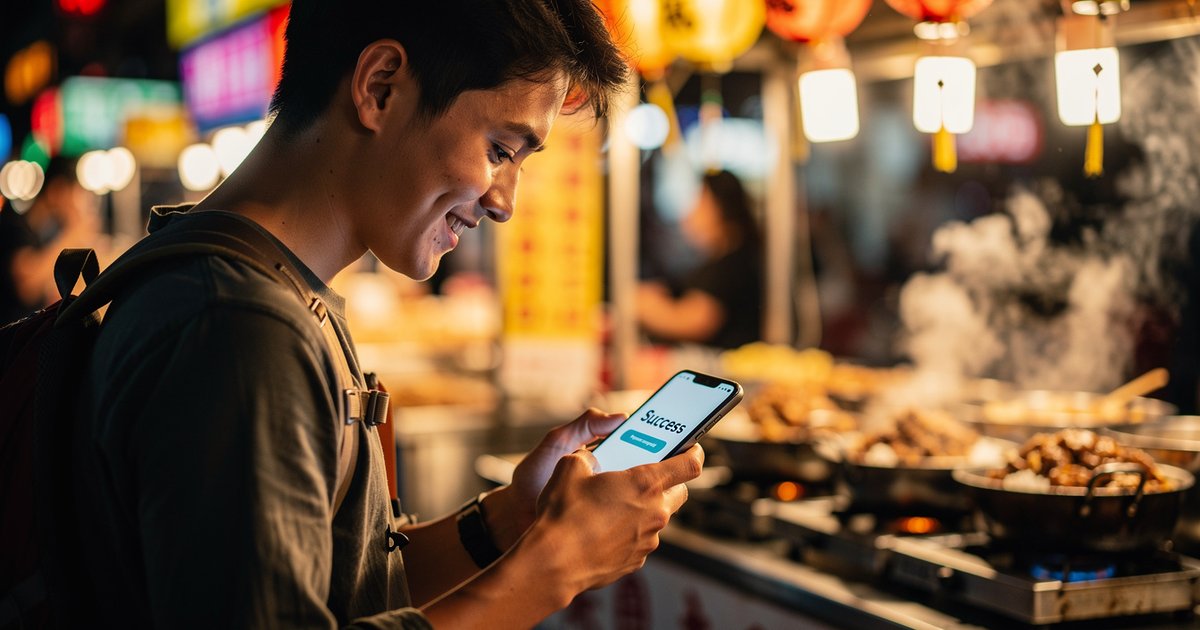
你有沒有遇過這種情況?明明在台灣的夜市拍到超好吃的滷肉飯,或是去陽明山拍風景,結果照片回來一看:光線太暗像在拍恐怖片、構圖歪掉、顏色慘白,完全沒拍出當時的感覺。😭
每次想修圖,得在手機裡拉亮度、調對比、再慢慢裁切,搞到最後發現照片變得很模糊,或是顏色變得像外星一樣奇怪。其實,你不需要變成攝影大師,只要會點一個按鈕就好。
什麼是 AI Enhance?就像請個專業修圖師住在手機裡
Google Photos 最近幫 Android 用戶推出了一個叫 AI Enhance 的功能。簡單來說,它就是用「生成式 AI」來幫你修圖。
你可以把它想成一個**「全自動修圖懶人包」**。以前我們要分開調整亮度、色彩、構圖,現在 AI 會一次幫你把這些事情全部處理掉。它不只會幫你把光線調平衡,還會自動幫你把歪掉的照片扶正,甚至在裁切後幫你把模糊的地方變清晰(也就是所謂的銳化)。
為什麼這個功能很強?(不用再跟參數搏鬥了)
大多數人對修圖的恐懼來自於那些「專業術語」。什麼是曝光度?對比度要調多少才不會太假?
AI Enhance 的邏輯是:
- 自動光影平衡:就像幫照片開了燈,太暗的地方補光,太亮的地方壓下來。
- 智能裁切與扶正:如果你拍照時手抖拍歪了,它會自動幫你把地平線拉直,讓照片看起來更專業。
- 細節補強:當你裁切照片時,通常會變模糊,但 AI 會嘗試幫你把邊緣修得更銳利。
只要 3 個步驟,廢照秒變大片 📸
這個功能現在已經在全球 Android 裝置上逐步推出了,只要你的 App 是最新版本就能試試看。做法超級簡單:
- 打開 Google Photos:選一張你覺得「可惜,如果光線好一點就完美了」的照片。
- 點擊「編輯」 (Edit):在照片下方找到編輯按鈕。
- 選擇「AI Enhance」:點下去,然後閉上眼睛等 3 秒鐘。
實測心得:它真的完美嗎?
雖然 AI 很強,但它也不是萬能的。在大多數情況下,它能幫你省掉 90% 的手動調整時間,但有時候 AI 也會「過度熱心」。
- 成功案例:逆光拍的人臉黑黑的 $ ightarrow$ 點一下,臉部亮度自然提升,背景也不會過曝。
- 翻車案例:有些藝術感很強的陰影照片,AI 可能會覺得「太暗了」而把它全部照亮,反而失去了原本的氛圍。
所以我的建議是:先點 AI Enhance,如果不滿意,再手動微調。 這樣比從零開始調快多了!
總結:把時間留給生活,修圖交給 AI
我們拍照片是為了記錄生活,而不是為了在手機螢幕前研究半小時怎麼調對比。不管是大學畢業旅行的照片,還是公司聚餐的合照,只要光線不對或構圖歪了,直接用 AI 解決就好。
現在就打開 Google Photos,找一張你一直沒敢發到 IG 的廢照試試看吧!



