
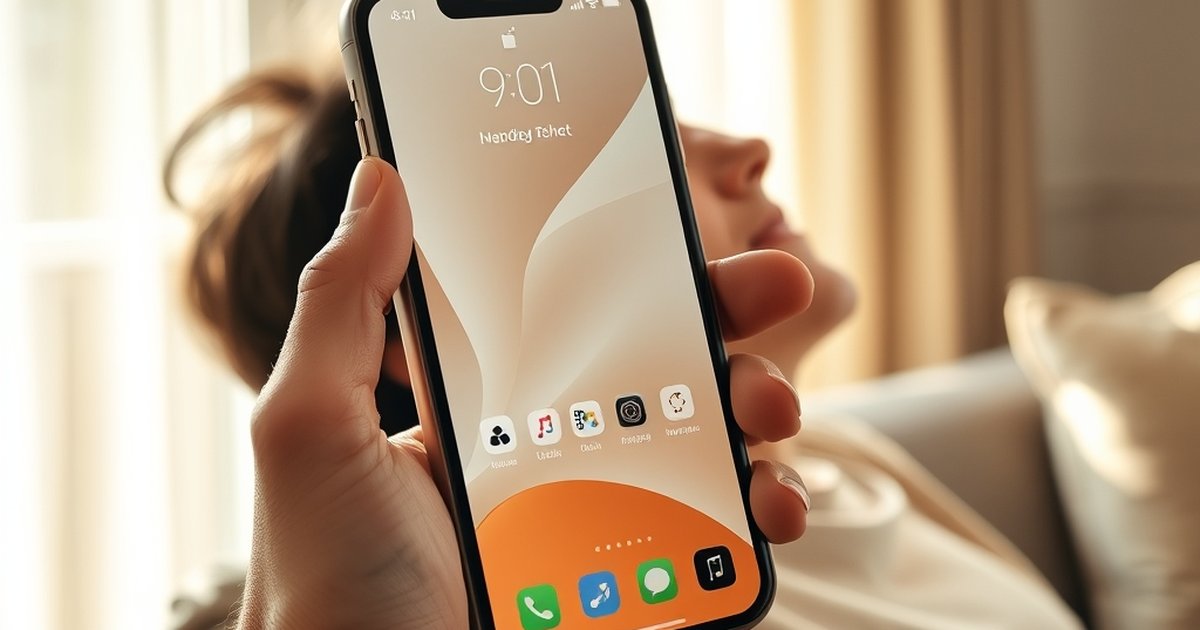
你的 iPhone 是不是快變成「雜物堆」了?
你有沒有發現,手機用久了,主螢幕就會變得超級亂?各種 App 隨便亂放,想找個東西要滑好幾頁,最後就覺得這支手機「老了」、「不好用了」,甚至開始想著要不要花三萬塊換一支新機。
其實,很多時候不是手機效能不行,而是你的視覺壓力太大。就像房間亂糟糟的時候,你會覺得住起來很煩,但只要花一點時間整理,心情馬上會變好。這次我想分享一個超簡單的撇步:把 ChatGPT 當成你的「手機桌面設計師」,不用懂美學,只要會對話,就能讓你的 iPhone 瞬間像剛拆封一樣清爽!
為什麼要讓 AI 幫你排版?
你可能會想:「我自己排就好,為什麼要問 AI?」
因為我們在排自己的桌面時,很容易陷入「習慣陷阱」。你會因為習慣把某個 App 放在右下角而維持原狀,但這不代表那是最高效的。ChatGPT 的強項在於它可以從邏輯和視覺對比來分析。你可以把它想成是一個專業的室內設計師,他進到你家(看到你的截圖)後,能立刻告訴你:「這張沙發放這裡會擋路,建議移到窗邊。」
只要 3 個步驟,讓桌面大變身
不需要下載複雜的設計軟體,你只需要打開 ChatGPT,照著下面這套流程走:
第一步:讓 AI 幫你做「視覺診斷」
先把你的 iPhone 主螢幕截圖,直接傳給 ChatGPT。你可以這樣對它說(Prompt 就像點餐,說得越清楚,AI 做得越準):
「這是我目前的 iPhone 主螢幕截圖。我覺得現在太亂了,請幫我分析哪些 App 是重複的,或者哪些排版讓視覺感覺很擁擠,並給我具體的簡化建議。」
AI 會幫你分析出哪些 App 你其實很少用,或者哪些 App 應該被歸類在一起。這就像是請專業整理師來幫你分垃圾一樣,先決定什麼要留,什麼要丟。
第二步:建立「邏輯化」的 App 分類
當 AI 告訴你哪些 App 該移動後,不要一個一個慢慢移,請它幫你設計**「資料夾邏輯」**。你可以要求它:
「請幫我把這些 App 分成 3 到 4 個資料夾,名稱要簡短好記,並告訴我哪些最常用的 App 應該留在第一頁最下方(方便大拇指點擊)。」
這裡有個小技巧: 讓 AI 根據你的生活場景來分。例如,如果你是大學生,可以分「學測/課業」、「社交」、「娛樂」;如果你是上班族,可以分「工作溝通」、「金融理財」、「生活雜項」。
第三步:設定「低壓力」的視覺配色
排版好了,最後一步是**「視覺統一」**。很多人的桌面很亂,是因為壁紙太花,或者 Widget(就是那些放在桌面上的小工具,像天氣、行事曆)顏色太雜。
你可以問 ChatGPT:
「我想讓桌面看起來很簡約、不累眼,請推薦我適合的壁紙顏色,以及 Widget 的配色方案。」
根據經驗,AI 通常會建議選擇中性色(例如米色、淺灰色或莫蘭迪色系)。為什麼?因為太亮或太暗的顏色會搶走 App 圖示的焦點,而中性色就像是背景牆,能讓你的視覺重心集中在需要操作的工具上。
實測效果:舊機重生
這次嘗試是在一支相當老舊的 iPhone XS 上進行的。原本這支手機因為電池老化(建議去原廠換一顆電池,大約 2000-3000 台幣,比換新機划算多了!),加上桌面塞滿了各種雜亂的 App,感覺真的快退休了。
但在經過 ChatGPT 的「診斷 $ ightarrow$ 分類 $ ightarrow$ 配色」三部曲後,結果非常驚人:
- 尋找 App 的時間縮短了:因為邏輯清晰,不用再滑三頁找 LINE。
- 視覺壓力降低:米色的壁紙搭配簡約的 Widget,每次打開手機不再覺得心煩。
- 心理感覺像新機:雖然硬體沒變,但操作流程變順了,真的有種換手機的錯覺。
總結:AI 幫你找回「專注力」
我們每天滑手機的時間這麼長,如果每次打開螢幕都被雜亂的圖示干擾,其實是在消耗你的心理能量。用 AI 來整理桌面,本質上是在優化你的數位生活環境。
不需要花大錢買新手機,只要花 5 分鐘跟 ChatGPT 聊聊,你就能找回那種「剛拿到新手機」的興奮感和清爽感。
現在就截圖你的主螢幕,打開 ChatGPT 開始改造吧!



