
為什麼你用 ChatGPT 畫圖總覺得「差一點」?
很多人用 ChatGPT 畫圖的時候,感覺像是在「抽卡」:輸入一個簡單的指令,然後祈禱 AI 能猜中你腦中的畫面。如果畫出來不滿意,就一直按重新生成,結果發現 AI 好像陷入了死胡同,怎麼畫都沒感覺。
其實,AI 畫圖就像在點餐。如果你跟店員說「我要一個好吃的便當」,店員可能會給你一份你討厭的菜;但如果你說「我要一個雞腿便當,不要酸菜,飯要少一點」,你拿到的才會是你要的東西。
第一步:別只給關鍵字,要給「氛圍感」
很多人的習慣是輸入「一隻貓,在咖啡廳」,這太簡單了!AI 會隨機幫你決定風格,可能變成了卡通風,但你其實想要的是像電影一樣的寫實感。
你可以試著把 Prompt(就是給 AI 的指令)想像成在寫劇本,包含以下三個要素:
- 風格(Aesthetic):例如「日系電影感」、「皮克斯 3D 風格」、「像 90 年代拍立得照片」。
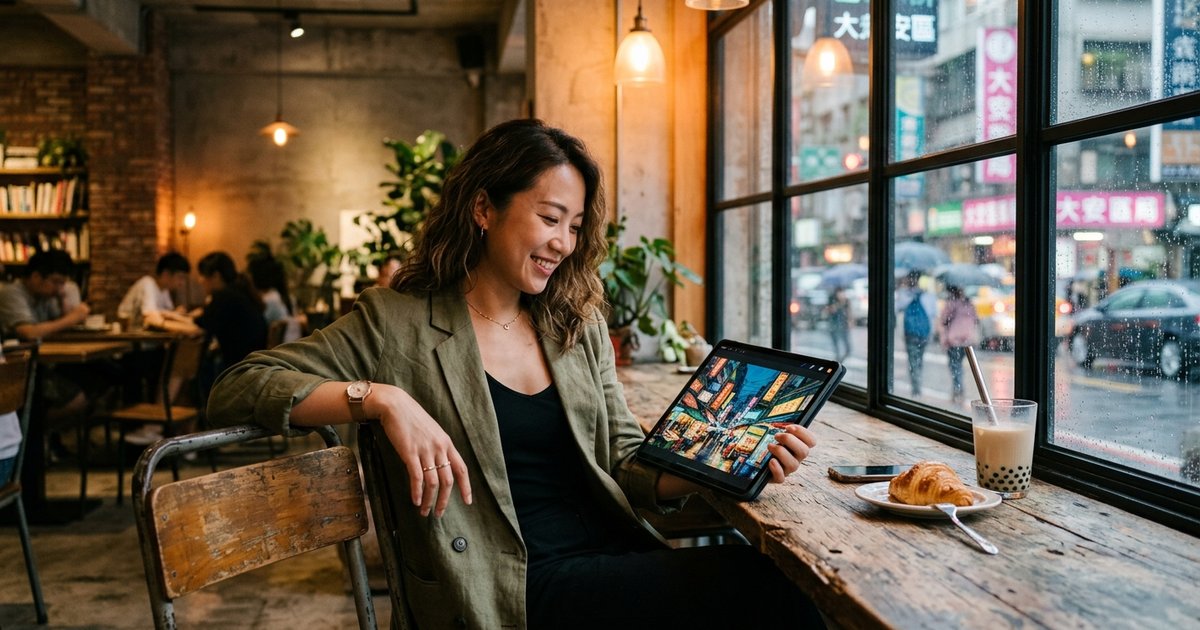
- 環境(Setting):不要只說咖啡廳,試著說「在台北大安區的一間工業風咖啡廳,窗外下著小雨」。
- 細節(Detail):例如「光線是溫暖的橘色」、「主角穿著一件寬鬆的米色毛衣」。
具體對比:
- ❌ 錯誤示範:「一個在辦公室工作的台灣上班族」
- ✅ 正確示範:「一張寫實的照片,一名台灣年輕上班族坐在充滿陽光的辦公室裡,桌上有杯珍珠奶茶,背景是模糊的台北 101 景色,整體色調明亮且專業」
第二步:善用 ChatGPT 的「文字處理」強項
如果你用過其他 AI 畫圖工具,你會發現它們最怕的就是「文字」。很多工具畫出來的字像外星文,完全看不懂。
但 ChatGPT(內建的 DALL-E 3)目前是處理英文文字最強的工具之一。如果你需要一張海報,上面要寫著 “Welcome to Taiwan”,ChatGPT 能非常精準地把這些字印在圖片裡,而不會變成亂碼。
小撇步: 如果你需要圖片中出現特定文字,請在指令中用引號標記,例如:請在背景的霓虹燈招牌上寫上 “Taipei Night”。
第三步:別重新生成!用「局部修改」精準微調
這是最重要的一招。很多人發現圖片 90% 都很完美,只有一個地方很奇怪(例如:人物多了一根手指,或背景有個奇怪的垃圾桶),就選擇全部重新畫一遍。這樣做非常浪費時間,而且原本好看的地方也會被改變。
請直接使用「局部編輯」功能:
- 點擊圖片:將圖片放大。
- 點擊刷子圖標:在右上角你會看到一個像小刷子的圖標,點下去。
- 塗抹區域:用刷子把你想修改的地方「塗黑」。就像在用美圖秀秀塗掉路人一樣。
- 輸入修改指令:在對話框告訴 AI:「把這裡的垃圾桶改成一盆綠色植物」。
這樣 AI 就會保持圖片其他部分不變,只針對你塗黑的地方進行修改。這比重新生成快了 10 倍以上!
總結:讓 AI 成為你的專業美編
雖然 ChatGPT 有時候會因為版權限制(例如你叫它畫某個知名電影角色,它可能會拒絕),但你可以透過「描述特徵」來繞過。例如不要說「畫一個米老鼠」,而說「畫一隻戴著紅色大褲子、有圓圓大耳朵的擬人化老鼠」。
快速複習清單:
- ✅ 首發指令要詳細:風格 + 環境 + 細節 = 高成功率。
- ✅ 文字需求直接寫:用引號標記文字,ChatGPT 處理得很好。
- ✅ 修改用刷子:不要重新生成,直接塗抹修改。
現在就打開 ChatGPT,試著用「氛圍感」指令畫一張你夢想中的旅行照片吧!



