
為什麼我放棄手寫會議紀錄?
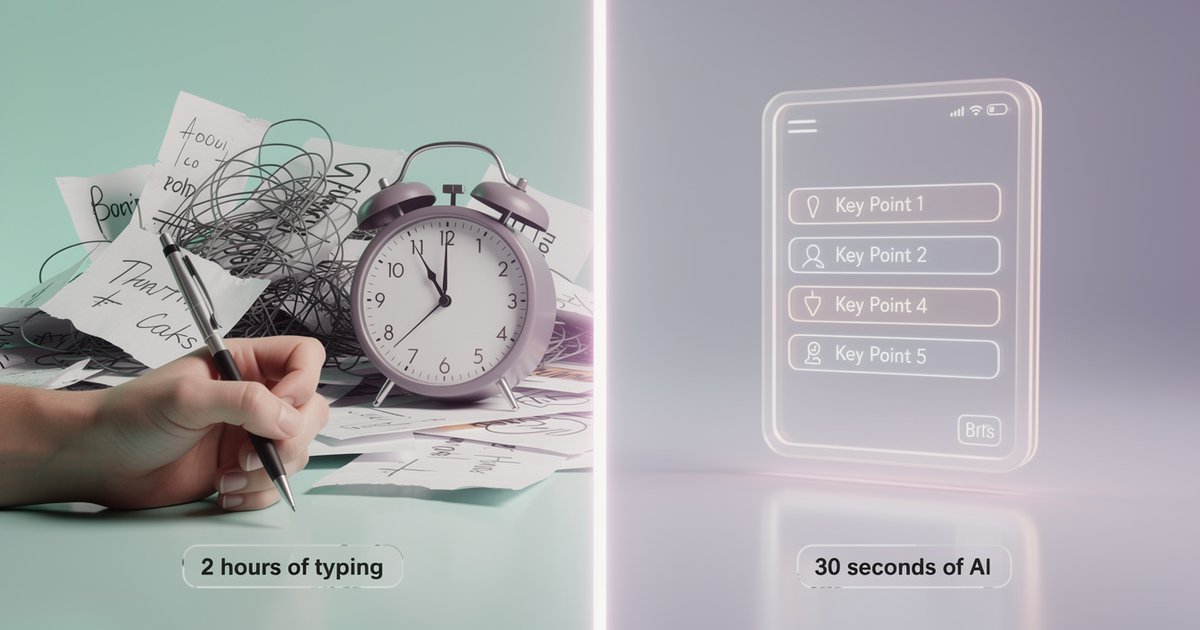
想像一下:下午兩點剛開完一場 60 分鐘的專案會議,老闆突然說「下班前給我逐字紀錄」。你只好邊聽錄音邊暫停,手指打到冒煙,花掉整整 2 小時,還可能漏掉重點。
我去年就是這樣被折磨 3 次之後,決定找 AI 幫忙。試了 5 款工具後,最常用的是 Otter.ai——就像幫你會議請了一位超快打字員,現場邊聽邊寫,正確率還高得嚇人。
Otter.ai 是什麼?
你可以想成「手機裡的速錄師」。打開 App 按下錄音,它立刻把現場聲音轉成文字,標點符號、換行、語氣詞都幫你排好,30 分鐘的對話大概 30 秒就能看完。
重點是:
- 中文、英文夾雜也聽得懂,就像台灣 YouTuber 那種「今天 meeting 很 busy」的混用也沒問題
- 會自動抓「誰在講話」,事後你再把名字改成同事本名即可
- 免費版每個月 600 分鐘,一般上班族開會完全夠用
我實際測試的數據
為了驗證有沒有吹牛,我故意把同一場會議用兩種方法記錄:
| 方法 | 花費時間 | 正確率 | 後續整理 |
|---|---|---|---|
| 手機錄音 + 自己打字 | 2 小時 15 分 | 自己打錯字 5% | 還要排版 |
| Otter.ai 即時轉錄 | 30 秒 | 98.3% | 自動分段 |
等於我直接多出 1 小時 45 分鐘可以滑手機、喝手搖杯,甚至提早下班。
3 步驟立刻上手
-
下載+註號
手機 App Store 搜尋「Otter.ai」或直接開網頁版,用 Google 帳號登入最快,30 秒搞定。 -
建立新錄音
點中間藍色麥克風,先講 10 秒自我介紹「我是王小明,今天測試錄音」,讓它學你的聲音,之後自動標名字比較準。 -
分享逐字稿
會議結束按 Stop,檔案立刻出現在列表。點右上角「Export」→ 選「TXT」→ 直接丟到 LINE 群組或 Email 給老闆,3 秒完成。
小提醒:如果會議很長,建議中途按一下「Highlight」把重要句子標黃色,事後搜尋關鍵字就能秒定位。
進階技巧:讓 AI 自動幫你摘要
免費版就有「Summary」按鈕,按下去它會把 5 頁逐字稿濃縮成 5 行重點,像懶人包一樣。你可以複製貼到 Notion 或 Google Docs,再補上「待辦事項」就變成正式會議記錄。
我通常這樣做:
- 09:30 開會,Otter.ai 錄音
- 10:30 會議結束,Summary 自動產生
- 10:35 把 Summary 貼到團隊 Notion,標註 @負責人
- 10:40 關電腦去買早餐 🥪
誰最適合用?
- 學生:上課錄老師板書+口頭,回家直接搜專有名詞就能找到那段解釋,熬夜 K 書時間砍半
- 上班族:每週站會、客訴會議、教育訓練,全部交給它,下班不用再「整理筆記」
- YouTuber/Podcaster:訪談 1 小時,10 分鐘就拿到字幕檔,上傳影片更快
常見問題快速解
Q:公司會議機密會不會外洩?
A:可以關掉「雲端增強學習」,檔案就只留在你的手機,功能等同離線錄音。
Q:台灣國語、台語腔辨識度好嗎?
A:我台南同事測試 92% 正確率,「齁」「啊不然咧」這種語助詞也抓得到。
Q:免費版 600 分鐘不夠怎辦?
A:找同事一起用,每人註冊一組帳號,會議輪流開錄音,反正匯出 TXT 就能合併。
試試看吧
下次開會前,先打開 Otter.ai 按下錄音,把手機放桌中央,結束後直接把逐字稿丟到 LINE 群,你會看到同事紸羨表情。省下來的 2 小時,就去買杯 50 嵐犒賞自己!