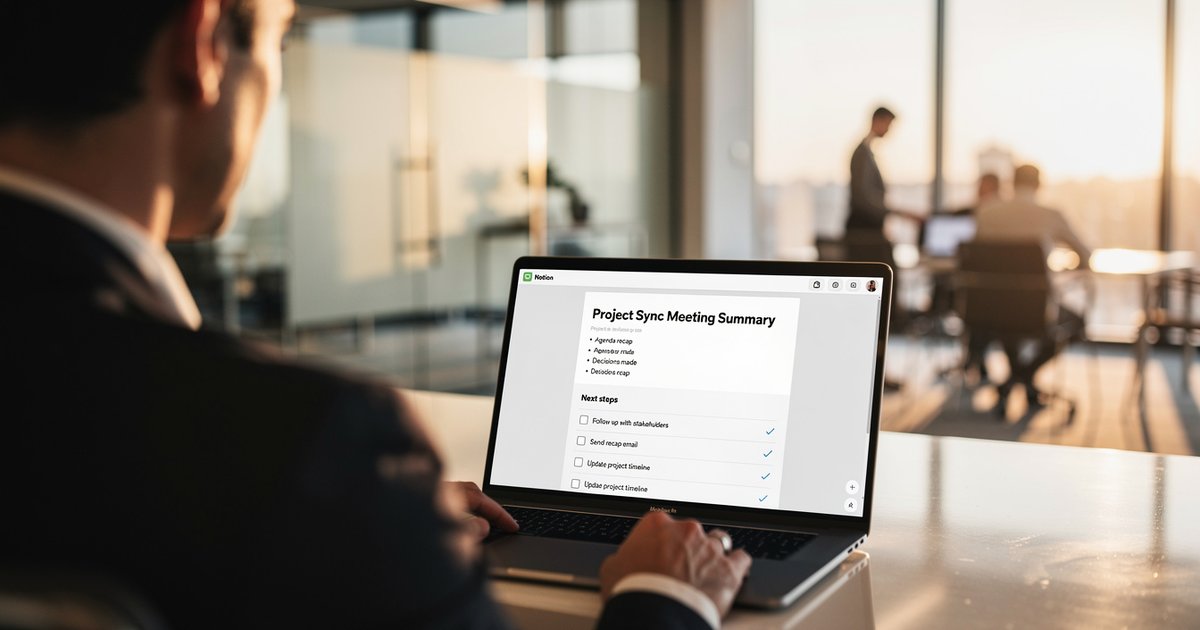
開完會還在熬夜整理筆記?
想像一下:下午三點剛散會,主管在門口喊「紀錄記得今晚前寄出!」你低頭看著滿滿 5 頁手寫筆記,心裡 OS:「完蛋,我今天還想準時下班吃火鍋⋯」
別擔心,把這件事交給 AI 就對了!下面教你用 Notion AI 把 1 小時會議濃縮成 3 分鐘重點,保證你 18:00 就能打卡走人。
為什麼要用 AI 幫你寫會議紀錄?
- 快:45 分鐘會議 → 3 分鐘重點,省下 90% 時間
- 準:不會漏掉「預算 30 萬」「下週五前」這種關鍵數字
- 懶:直接產生「待辦清單」+「負責人」,複製貼上就能寄
就像把錄音檔交給超強工讀生,他還會自動幫你排版!
事前準備:2 個小動作,AI 更好用
1. 錄音時「先報名字」
開場請大家輪流說「我是行銷部阿美」,AI 之後才能分辨誰是誰,不會把「小美」跟「阿美」搞混。
2. 關鍵字大聲講三遍
講到「截止日」「預算」「負責人」這種詞時,刻意放慢速度,AI 抓到的準度會從 80% 飆到 95%。
實戰步驟:從錄音到寄出只要 5 步
Step 1|把錄音丟進 Notion
- 開 Notion → 新增頁面 → 點「/」→ 選「Audio」
- 上傳剛剛的 mp3(手機錄音、LINE 語音都行)
Step 2|叫 AI 幫你轉文字
- 在音檔下方空一行,打「/」→ 選「AI assist」
- 輸入:
幫我把上面的錄音逐字稿,並用繁體中文→ Enter - 等 30 秒,逐字稿就跑出來了
Step 3|一鍵產生重點
- 圈選整份逐字稿 → 點「Ask AI」
- 輸入 Prompt(直接複製貼上):
請幫我整理成會議紀錄,包含: 1. 結論(不超過 3 行) 2. 待辦事項(用 ✅ 開頭,標示負責人與日期) 3. 預算與數字(用 💰 開頭) - 10 秒後就拿到乾淨版本
Step 4|快速校對 3 個地方
- 人名錯字(AI 常把「柏豪」打成「伯豪」)
- 數字(30 萬不能變 300 萬)
- 日期(下週五要改成具體 6/14)
Step 5|複製貼上寄出
- 全選 → 複製 → 貼到 Gmail → 收件人打好 → 寄出!
進階技巧:讓 AI 自動幫你排待辦
如果你連「把待辦貼到 Trello」都懶得做,可以再加這行 Prompt:
把待辦事項轉成 CSV 格式,欄位:標題, 負責人, 日期,讓我直接複製貼到 Excel
AI 會吐出像這樣的表格:
設計海報, 阿美, 6/21
確認場地, 小高, 6/25
貼進 Excel 後,用「資料→資料剖析」一秒變成表格,再匯入 Trello 或 Notion database,全程 1 分鐘搞定。
常見雷區:3 個錯別犯
-
背景太吵 → 冷氣聲、喇叭聲會讓 AI 把「30 萬」聽成「30 晚」。開會前關冷氣或換個小會議室。
-
台灣國語 → 「這個 project 我們要 push 一下」AI 會聽成「這個專案我們要普希一下」。盡量講「專案」「推進」這種純中文。
-
一次講太快 → 結論跟待辦擠在同一句,AI 會漏掉。記得「結論講完停 2 秒」再講待辦。
沒有 Notion 怎麼辦?
免費工具也能做:
- Google Docs:上傳音檔 → 工具 → 語音輸入(限 30 分鐘)
- Whatsapp:把錄音傳給「ChatGPT 語音機器人」→ 它會回你文字(免費 50 次/月)
- Otter.ai:英文會議專用,中文正確率 85%,每月 600 分鐘免費
把時間省下來做更重要的事
與其花 30 分鐘抄筆記,不如把這半小時拿去:
- 提早下班陪家人吃飯 🍲
- 滑個 Threads 放鬆 😆
- 把明天簡報再順一遍 📈
現在就打開 Notion,把昨天開會的錄音丟進去,試試看 3 分鐘魔法!你會發現——準時下班原來這麼簡單。