
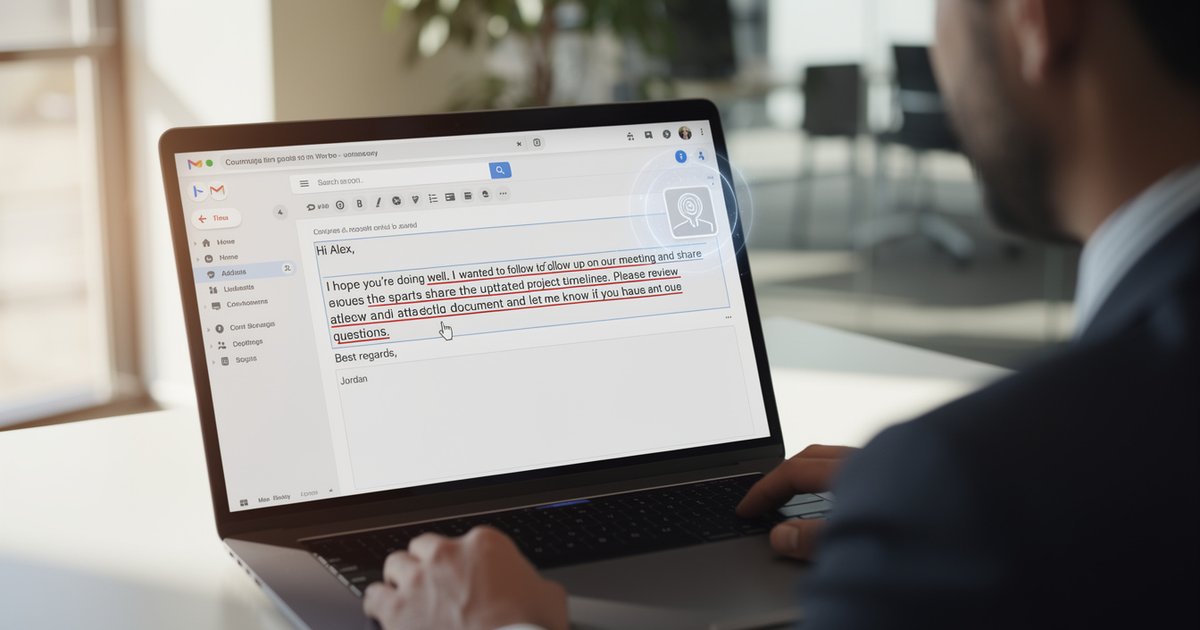
英文信寫完不敢寄?用 Grammarly 幫你把「台式英文」變專業
你有沒有過這種經驗?寫完一封要寄給國外客戶或主管的 Email,明明單字都對,但總覺得讀起來怪怪的,像是在用中文思考然後強行翻譯成英文,感覺太生硬,甚至怕對方覺得自己沒禮貌?
其實你不需要精通文法書,只要用 Grammarly 就像請了一個 24 小時在線的英文私教,幫你把句子「修得像外國人寫的」。
為什麼 Grammarly 比單純的翻譯機強?
很多人習慣用 Google 翻譯,但翻譯機通常只管「意思對不對」,不管「感覺對不對」。
你可以把 Grammarly 想像成一個**「英文濾鏡」。它不只會告訴你這裡少了一個 s,更厲害的是它能分析你的語氣(Tone)**。例如,你想催對方趕快回信,如果你寫 “Reply me fast”,對方可能會覺得你在命令他;但 Grammarly 會建議你改成 “I look forward to hearing from you soon”,意思一樣,但感覺完全不同,這就是職場上的生存技巧!
3 個步驟,讓你的英文信等級提升
不需要複雜的設定,只要照著這樣做,3 分鐘就能搞定:
1. 安裝瀏覽器擴充功能 (Extension) 先去 Grammarly 官網安裝 Chrome 擴充功能。這樣你以後在 Gmail、Outlook 甚至是在 Facebook 寫英文時,它會直接在輸入框旁邊出現一個小圓圈,即時幫你檢查,不用一直切換視窗貼上文字。
2. 檢查「紅色」與「藍色」底線
- 紅色底線:這是「死罪」,通常是拼錯字或低級文法錯誤,直接點擊建議的單字,一秒修正。
- 藍色底線:這是「進階建議」,它會告訴你這句話雖然沒錯,但可以寫得更精簡或更自然。如果你想讓信件看起來更專業,藍色建議一定要看!
3. 設定你的「目標語氣」 在設定中,你可以告訴 AI 你這封信的目的是什麼。例如設定為 “Formal”(正式),它就會幫你把 “Thanks” 改成 “Thank you very much”;如果你是寫給熟同事,設定成 “Casual”(隨意) 即可。

實戰情境:台灣職場最常遇到的 3 個坑
情境 A:想禮貌地催促對方(催交報告/回信)
- ❌ 原本:Please send me the report now. (太像在命令)
- ✅ Grammarly 建議:Would you mind sending me the report when you have a moment?
- 效果:對方感覺被尊重,回信速度反而更快。
情境 B:想表達歉意(遲到或漏寄附件)
- ❌ 原本:Sorry I forgot the file. (太隨便)
- ✅ Grammarly 建議:Please accept my apologies for omitting the attachment.
- 效果:展現出你的專業態度,而不是像個粗心的小孩。
情境 C:想提出不同意見(委婉拒絕)
- ❌ 原本:I don’t agree with this idea. (太直接,容易得罪人)
- ✅ Grammarly 建議:I have some concerns regarding this approach.
- 效果:把「反對」變成「討論」,讓會議氣氛更融洽。
關於費用:免費版夠用嗎?
Grammarly 有免費版和付費版。對於大多數台灣上班族或學生來說,免費版就已經強到爆炸了,基本的拼字和文法檢查完全足夠。
如果你需要更深層的語氣調整、抄襲檢測(對大學生寫論文很有用),或者想要 AI 直接幫你重寫整段文字,可以考慮付費版(大約每月 300-900 台幣不等,視方案而定)。但建議你先從免費版開始試用,感受一下那個「自動修正」的快感。
總結:別讓英文成為你的天花板
在職場上,溝通的「精準度」和「禮貌度」往往比單字量更重要。你不需要花幾萬塊去上英文補習班,只要善用工具,就能讓你的專業形象在 Email 中建立起來。
現在就打開 Grammarly 安裝擴充功能,試著把你下一封英文信丟進去檢查看看吧!



