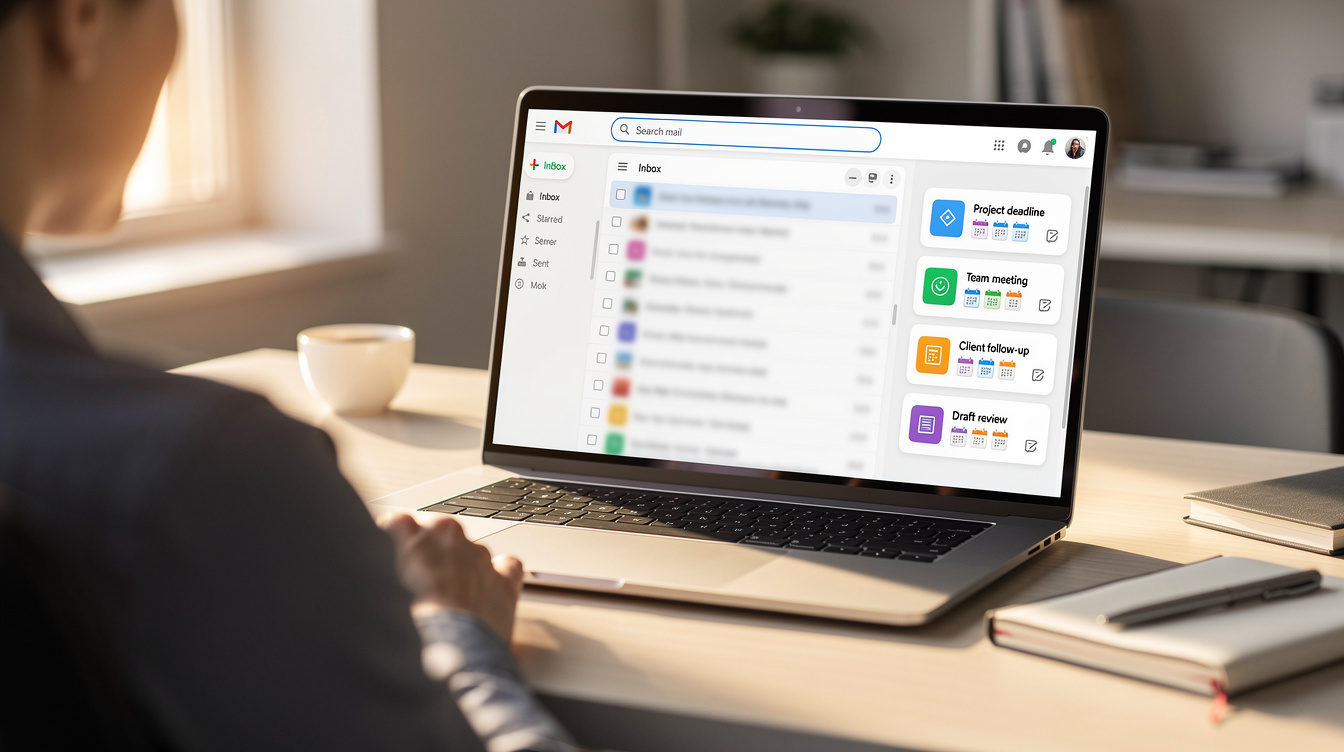
為什麼我會發現 Gmail 的 AI 這麼好用?
就像你突然發現 7-11 的咖啡機其實可以拉花一樣驚喜!
前幾天我被老闆交代要整理過去一個月跟某個客戶的所有往來信件,還要列出「誰承諾了什麼、什麼時候要交貨」。
正常來說這種工作要嘛:
- 一封封搜尋關鍵字
- 手動複製貼上到 Excel
- 花 3 小時還可能漏掉重要訊息
結果我試了 Gmail 的 AI 功能,10 分鐘搞定!
Gmail AI 到底藏在哪裡?
其實超簡單,就像用 Google 搜尋一樣:
- 打開 Gmail(電腦版比較好用)
- 在搜尋欄輸入你想問的問題
- 按下 Enter,AI 就會開始工作
你可以想成 Gmail 裡面住了一個超級助理,你只要用中文問他問題,他就會幫你翻遍所有信件找出答案。
我實測的 3 個 Prompt(直接複製貼上就能用)
Prompt 1:找出特定對象的所有往來
找出我跟 [客戶姓名或公司名] 過去 30 天的所有 email,重點整理成:
- 他們提出的需求
- 我們承諾的交付時間
- 還沒回覆的問題
實測結果:AI 自動列出 23 封信的重點,還用紅字標出「下週一要交報告」這種 deadline!
Prompt 2:會議前的快速複習
我等等 3 點要跟 [老闆姓名] 開會,幫我整理:
- 我們上次討論的結論
- 我答應要做的事情完成了嗎
- 需要準備什麼資料
這招超讚!AI 會自動檢查你的信件和 Google 日曆,告訴你「上次說要交週報,已經寄出了」或「你還欠老闆一份預算表」。
Prompt 3:快速回覆棘手郵件
幫我回覆這封客訴信:[貼上客戶email內容]
語氣要誠懇但不要認錯,提供補償方案,200字內
AI 會根據你們過去的對話風格,寫出超自然的回覆。我上次用這招處理奧客,對方還誇我「回覆很有誠意」😂

實際操作步驟(照著做就對了)
步驟 1:開啟 Gmail 的 AI 功能
- 右上角齒輪圖示 → 查看所有設定
- 找到「實驗功能」→ 開啟「Gmail AI 助理」
- 重新整理頁面
步驟 2:練習下指令 就像跟 Siri 說話,但要更具體:
- ❌ 錯誤示範:「找客戶資料」
- ✅ 正確示範:「找出上週所有含報價單的 email,列出金額和客戶名」
步驟 3:檢查 AI 給的答案 AI 有時會漏掉附件或搞錯日期,記得要快速掃一遍。
小撇步:如果答案不滿意,可以追問「還有嗎?」或「只看有附件的」。
台灣上班族最常用的 5 個情境
| 情境 | 推薦 Prompt | 預計省時 |
|---|---|---|
| 月底報帳 | 「找出本月所有 Uber、高鐵、7-11 的電子發票」 | 30 分鐘 |
| 請假申請 | 「整理我今年剩多少特休,上次請假是什麼時候」 | 10 分鐘 |
| 專案追蹤 | 「列出[專案名稱]相關的所有進度更新」 | 1 小時 |
| 考績自評 | 「整理我今年完成的重要工作,按月份列出」 | 2 小時 |
| 離職交接 | 「匯出我跟 [部門名稱] 的所有往來信件」 | 半天 |
注意!這 3 種情況 AI 會出包
- 中英文夾雜的信件:AI 可能會漏掉英文關鍵字
- 圖片裡的文字:如果報價單是圖片,AI 讀不到
- 很久以前的信:超過 2 年的信 AI 會偷懶不找
進階技巧:讓 AI 更聰明
技巧 1:加上時間範圍 「找出去年 11 月到今年 1 月,跟台積電採購部的所有報價往來」
技巧 2:指定檔案類型 「列出所有含 PDF 附件的合約,檔名要有『保密』兩個字」
技巧 3:結合標籤使用 如果你平常有在用 Gmail 標籤,可以直接問「在我的『重要客戶』標籤裡,有哪些還沒回的信」
現在就打開 Gmail 試試看!
別再傻傻一封封信找了!現在就打開 Gmail,在搜尋欄輸入:
幫我找出這個月所有還沒回覆的 email,按照重要性排序你會發現新大陸!如果覺得好用,記得分享給那個每天加班找信件的同事 😉